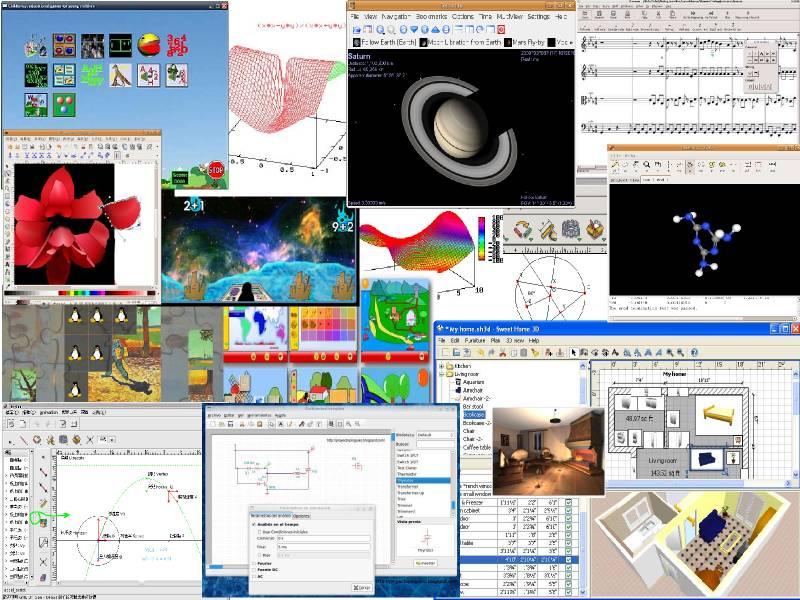
 大人問小孩: 「全世界的玩具隨便你挑? 這怎麼可能?
如果我要的玩具只有一個, 正好又被別人借走了呢?」
大人問小孩: 「全世界的玩具隨便你挑? 這怎麼可能?
如果我要的玩具只有一個, 正好又被別人借走了呢?」最近想要清家裡, 把一堆舊衣服、 舊電器、 電腦週邊等等拿去回收。 於是搜尋到 iTaichung 環保地圖。 可是它把每個店家獨立顯示在一張地圖上, 感覺很難用。 於是製作了 台中環保商店地圖, 把所有的店家放在同一張地圖上, 並且在這裡記錄一下步驟, 順便當作網頁爬蟲/資料視覺化的教材。


2017年8月24日 星期四
按照類別下載 ImageNet 訓練圖片的一小部分
影像辨識之 caffe 初體驗 當中所用到的模型及權重矩陣, 它的訓練資料來自 ImageNet。 因為著作權的關係 blah blah... 所以 Princeton 大學跟 Stanford 大學不敢直接提供所有圖檔讓大家下載。 事實上, 總共有一千四百多萬張圖檔, 對於我們這些沒有 GPU 的人來說, 全部下載根本沒有意義, 也太不環保了。 比較實用的, 是根據標籤下載其中幾個類別的圖片, 以便做小規模的 transfer learning 等等。
2016年4月20日 星期三
傳簡訊, 電腦打字比手機快 (還可以批次)
雖然說現在大家都已經改用 FB 或 line 在聯絡了,
但偶爾還是會需要傳簡訊給沒在用的人 (就是我!)
可是手機打字好辛苦; 用電腦打字比較快啊!
請先把 usb 線接好, 確認你的
adb 連線 ok。 再把這一頁:
Send SMS using Android ADB
的程式碼存成 /usr/bin/adbsms 並且 chmod a+x adbsms。
2015年7月6日 星期一
備份/搬家/還原/大量複製 openvz 虛擬機
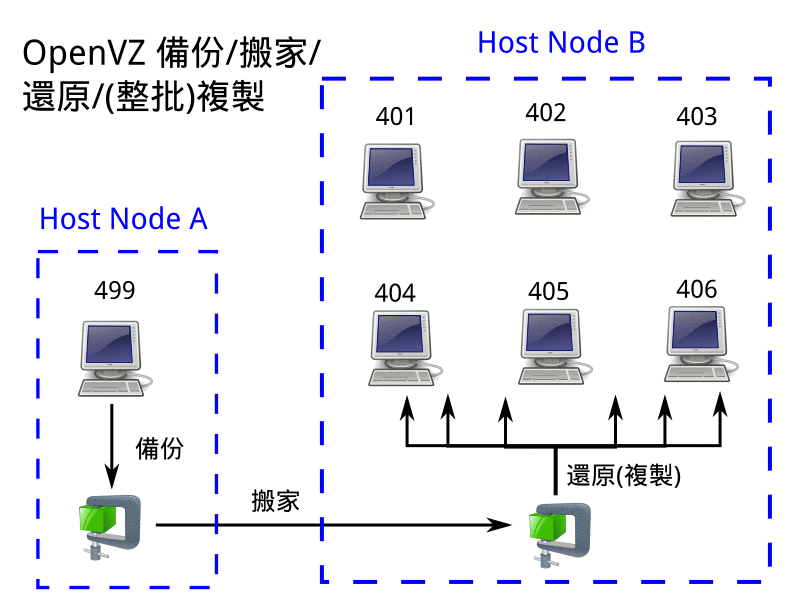 如果單純只是想要備份還原一兩部 openvz 虛擬機,
「布丁布丁吃什麼?」 有兩篇圖文並茂的詳盡說明:
採用 proxmox 網頁介面、
採用命令列。
但如果你遇到跟我一樣的狀況, 需要幫學生或客戶一口氣建立幾十部
openvz 虛擬機, 那當然就要採用命令列的方式比較快。
本文精簡地重述如何用命令列備份還原,
並且把重點放在 「批次/大量複製」。
如果單純只是想要備份還原一兩部 openvz 虛擬機,
「布丁布丁吃什麼?」 有兩篇圖文並茂的詳盡說明:
採用 proxmox 網頁介面、
採用命令列。
但如果你遇到跟我一樣的狀況, 需要幫學生或客戶一口氣建立幾十部
openvz 虛擬機, 那當然就要採用命令列的方式比較快。
本文精簡地重述如何用命令列備份還原,
並且把重點放在 「批次/大量複製」。
2013年10月27日 星期日
用 graphviz 繪製 debian 套件相依關係圖
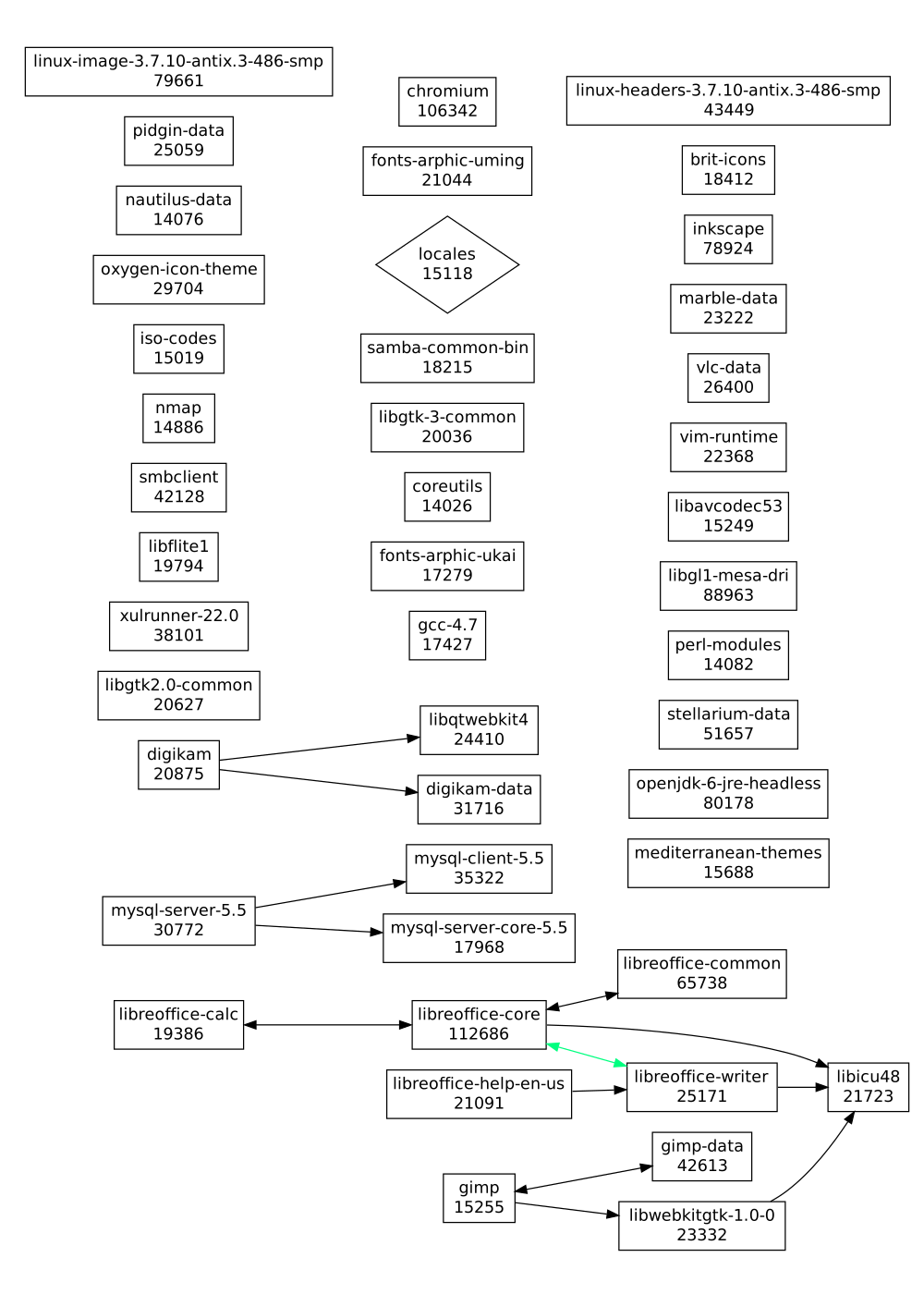 到底我的 debian (或 ubuntu/antix/...) 系統裡面,
哪些套件最佔用空間? 它們彼此之間的相依關係 (dependency) 如何呢?
其實 apt-* 系列指令可以部分回答這兩個問題。
不過畫出來的圖大到完全無法理解。 這篇就來示範一下如何畫出類似右圖的結果,
並且順便練習一下 grep、 graphviz、 輸入輸出重新導向、
pipe、 命令結果代換等等, 再次展示 「組合的力量」。
到底我的 debian (或 ubuntu/antix/...) 系統裡面,
哪些套件最佔用空間? 它們彼此之間的相依關係 (dependency) 如何呢?
其實 apt-* 系列指令可以部分回答這兩個問題。
不過畫出來的圖大到完全無法理解。 這篇就來示範一下如何畫出類似右圖的結果,
並且順便練習一下 grep、 graphviz、 輸入輸出重新導向、
pipe、 命令結果代換等等, 再次展示 「組合的力量」。
2012年9月1日 星期六
用 exiftool 查看/(整批)編修圖檔裡面的文字資訊
先前美妝部落客照片時間順序不對被抓包一事,
網友是怎麼看出來的呢?
資料夾裡雜亂的一堆相片, 哪幾張是用哪部相機拍的呢?
當初拍攝時所採用的光圈/快門是多少? 有沒有用閃光燈?
如果你會操作 exiftool 查詢增刪相片裡面的
IPTC/IIF/XMP/EXIF 等等文字資訊,
就能回答上面的問題。 請搜尋 「exif 相片」 或
「exiftool 相片」 可以找到很多圖形介面的教學文。
但是 真正的男子漢是不用滑鼠的
貴哥習慣用 regexp 批次處理大量資料,
所以這帖要分享命令列版的操作方式。
在 fedora 底下, 要安裝 perl-Image-ExifTool 套件; 在 ubuntu 底下, 要安裝 libimage-exiftool-perl 套件。
2010年11月13日 星期六
從 ubuntu 移民到 SimplyMepis, 滿意!
不知為什麼, 我的三部電腦對最近幾版的 ubuntu 都有點過敏, 所以一直還在用舊版。 自從某一天被某研究生嘲笑後, 就決定要把系統玩爛, 找個藉口重灌。 (他看到的是 9.04; 他還不知道我家裡的是 8.04 哩。) 很快就如願以償。 除了 ubuntu 10.04 之外, 也試過 fedora 13 和 mint kde, 不過都沒有完全成功。 (中文問題等等) 最後安裝 SimplyMepis 滿意! 使用幾週解決一些問題之後, 決定寫圖文並茂的入門教學文, 向初學者小推一下, 當作對 mepis 的回饋。
Linux 熟手請快瞄一下粗體字, 然後可以直接跳到最後一張圖片之後的 「設定」 一節。
2010年8月7日 星期六
命令代換: 找出許多檔案, 逐一編輯
小麥老師為了在台中市網教師研習上演講, 整理了 一些講義和連結, 其中一大部分在談隨身碟開機, 比我自己為 mk-boot-usb 寫的文件豐富多了。 我的網頁內也有多處指到小麥老師關於 mk-boot-usb 的舊文章; 現在要如何把我的網頁裡的舊連結更新呢?
因為指向小麥 moodle 的舊連結不只一個; 有些也不見得是談隨身碟, 所以一定要用人工逐一檢查。 希望可以把所有 「含有 www.wkb.idv.tw 子字串」 的檔案調出來, 用一個 vim 指令逐一人工檢查, 像這樣:
vim b/slax/index.php b/mo/index.php ... s/pref.php
當然, 我們千萬不可忘記資訊人的重要美德 - 懶惰。 機械化/重複性的工作, 例如剪貼一大堆檔名, 當然應該讓電腦替我們服務, 而不是我們替電腦服務。 所以這樣下:
cd ~/public_html
grep -l www.wkb.idv.tw $(find . -type f) > ~/files.txt
vim $(cat ~/files.txt)
其中 grep 的 -l 是指: 找到字串時, 列出檔名就好, 不必列出比對成功的內容。 當然後兩句也可以合在一起寫:
vim $(grep -l www.wkb.idv.tw $(find . -type f))
不過我自己比較小心, 習慣分兩步, 先確認找出來的檔案無誤, 再編輯。 用白話文講, 意思是: "列出所有檔案名稱 (不要目錄或連結), 到每個檔案去挖字串, 凡是挖到特定字串的檔案, 都打開來編輯"。 感受到 command substitution 命令結果代換 的原力了嗎?
至於部落格上的文章... 就只好想到一篇改一篇了。 命令列加文字檔才是王道呀!
2010年6月14日 星期一
開機隨身碟過度覆寫該怎麼辦?
就再買一顆囉。
以上是有錢人的處置方式。 但是刻苦耐勞勤儉持家的阿宅們, 不會甘願為了區區幾個壞軌, 就放棄一顆隨身碟。 首先, 阿宅從一開始就會避免這種情況發生。 詳見 Slax 的常見問題解決。
其次, 萬一真的發生了, 還是要想辦法繼續使用那些還算正常的軌。 我們要 (1) 把壞掉的檔案找出來 (2) 把它搬到一個不會再用到的地方。
訂閱:
文章 (Atom)

 發表文章
發表文章


 本站文章採
本站文章採