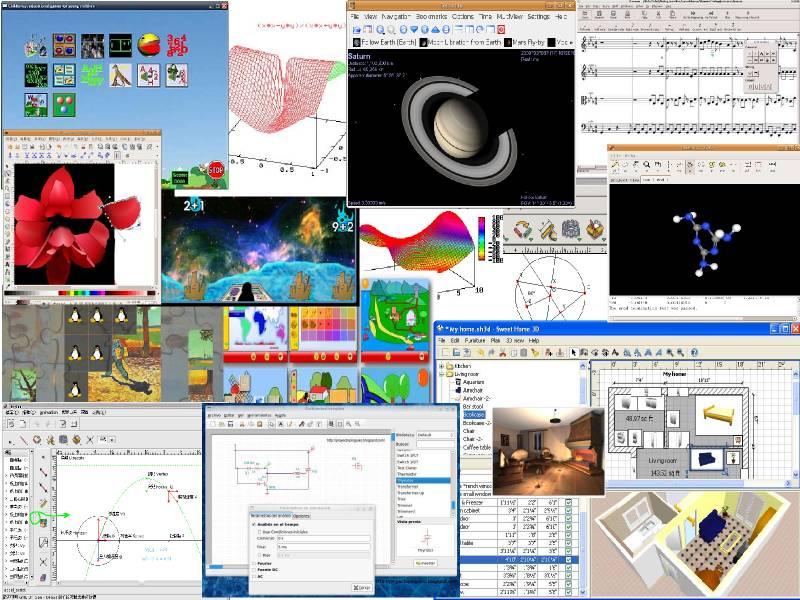
 大人問小孩: 「全世界的玩具隨便你挑? 這怎麼可能?
如果我要的玩具只有一個, 正好又被別人借走了呢?」
大人問小孩: 「全世界的玩具隨便你挑? 這怎麼可能?
如果我要的玩具只有一個, 正好又被別人借走了呢?」在我的 debian 12 bookworm 上面, inkscape 無法輸入中英文文字。 好吧, 我的人生使命就是要一直安裝新版的 linux, 並且讓它 複製 到很多顆硬碟還有隨身碟上。 這一次選了 (還在 testing 階段的) debian 13 trixie。
2024年9月13日 星期五


2024年9月10日 星期二
usb wifi 驅動程式
對 linux 太有信心了, 沒有事先做功課, 就胡亂買了兩款有天線的 usb 網卡: Mercusys 水星網路 MA30H AC1300 跟 TP-Link Archer T3U Plus, 買回來才發現我的 debian 12 bookworm 並沒有直接支援這兩張。 搜尋到 88x2bu 這個專案, 照著指示:
- 安裝開發工具 build-essential 等等
- 確認 gcc 版本整數部分跟當初編譯你的 linux 核心的 gcc 一致 (我的兩者都是 12.*)
- 執行 install-driver.sh
就會自動產生一個 88x2bu.ko 並安裝至系統。 之後如果要放到其他 (相同版本 kernel 的) 電腦上, 可以省略編譯, 直接手動把這個唯一重要的最終結果複製放到 /lib/modules/版本/kernel/drivers/net/wireless 底下, 並且用 depmod -a 告知系統即可。
有的時侯 (初次使用時?) 明明密碼打正確, nm-applet
網路設定工具卻會轉圈圈轉很久, 然後又要你再次輸入密碼,
彷彿密碼打錯了一樣。 這時可以先 rmmod 88x2bu
再 modprobe 88x2bu 再試一次,連線就成功了。
凡是採用 rtl8812bu 或 rtl8822bu 晶片的 usb wifi 都可以試著用這個驅動程式。 (目前已知支援的廠牌與型號清單) 我在 32bit 版的 debian 上面編譯也成功。
收訊能力明顯比原先的 wifi 強太多了, 現在才突然發現 (較遠的?) 鄰居有有一個名為 「笑你沒有 wifi」 的基地台...
2024年6月19日 星期三
2024年3月22日 星期五
查看、修改與保護 uefi 裡面的 nvram/變數
安裝最新的 0.14 版 refind 套件時, 畫面閃過 "Creating new NVRAM entry" 的訊息, 下次開機時發現它竟然直接攻佔了我電腦的開機選單! 而且它不是安裝在某顆硬碟的 MBR, 而是裝在更上游的 UEFI NVRAM, 也就是主機板的韌體上。 還好 linux 程式都很有分寸的 , 只是多加了一層選單, 從那裡仍舊可以看到並選取我原來的選單。 (而不是像三十幾年前, 沒品的微軟直接廢了我原本的 OS/2 多重開機選單。) 總之這促使我開始爬文認識 UEFI 韌體管理/EFI variables。 以下測試不必進入 UEFI, 在 linux 命令列底下就可以進行。
2021年4月4日 星期日
2021年2月15日 星期一
用遙控器切換視窗、 切換火狐分頁
今天的目標是要用紅外線遙控器切換視窗、 切換火狐分頁。 假設你已設定好 HP Media Center infrared transceiver, 把有興趣的按鍵映射到某些平常用不到的按鍵名稱 (KEY_*), 或是你已設定好 xenta se340d 紅外線電腦遙控器/接收器 的少數幾顆可客製化按鍵。 總之請先用簡單的應用程式確認你的遙控器搭配 ~/.xbindkeysrc 已可運作。 (見本月前兩三篇文章)
2021年2月14日 星期日
2021年2月7日 星期日
xenta se340d 紅外線電腦遙控器/接收器
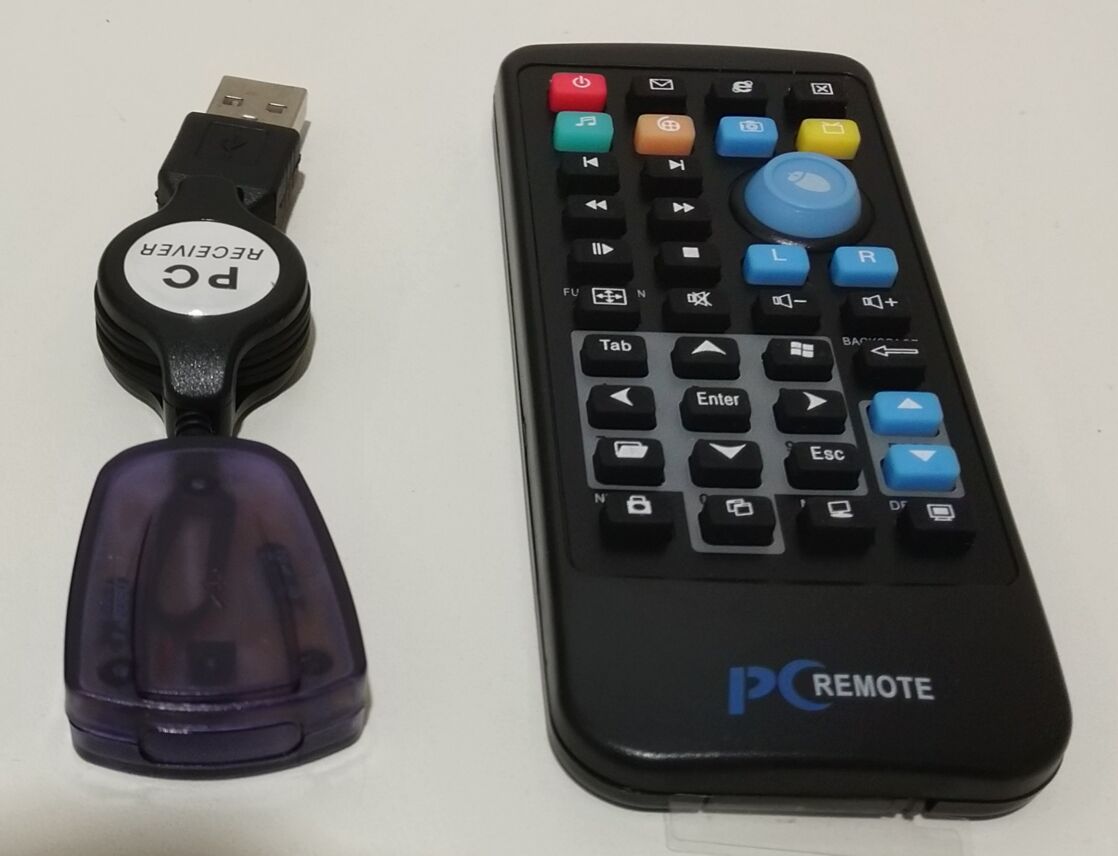 前幾天成功地
拿電視遙控器操作電腦; 可惜現在如果想買 HP media center
infrared transceiver 好像只能在 Amazon 等等國外網站買得到 :-(
昨天入手這款:
PC 紅外線電腦遙控器, 筆記一下使用心得。
優點: 不必設定, 大部分的按鍵直接就可以用, 還內嵌一個小小滑鼠;
缺點: 無法設定, 也無法搭配其他遙控器。
前幾天成功地
拿電視遙控器操作電腦; 可惜現在如果想買 HP media center
infrared transceiver 好像只能在 Amazon 等等國外網站買得到 :-(
昨天入手這款:
PC 紅外線電腦遙控器, 筆記一下使用心得。
優點: 不必設定, 大部分的按鍵直接就可以用, 還內嵌一個小小滑鼠;
缺點: 無法設定, 也無法搭配其他遙控器。
2021年2月3日 星期三
拿電視遙控器操作電腦
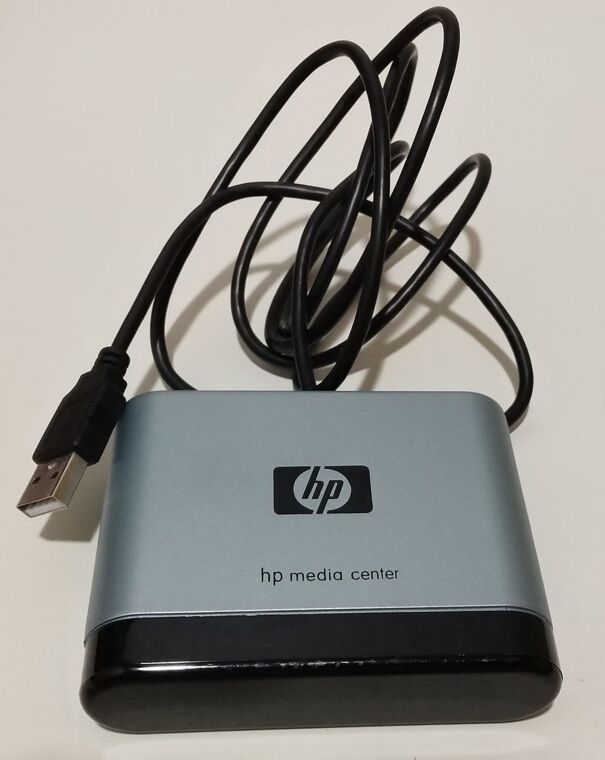 在電腦上播影片接 hdmi 線投射到電視上的時候,
想要暫停、 倒帶、 快轉必須走到電腦前面, 很麻煩。
沒關係,
VlcFreemote 這個 app 可以把手機變成遙控器。
本文要介紹的則是另一個方法: 買一個 usb 紅外線接收器接在電腦上,
直接用電視遙控器來操作電腦。
採用這個方案, 它的應用就不僅限於搭配 vlc 播影片。
例如有一些工作用電腦做很簡單很方便 (像是查天氣/公車/股票資訊),
但是老人家可能因為對電腦鍵盤有畏懼感或因為手機字太小而無法操作。
一旦把遙控器變成一個額外的無線小鍵盤,
諸如此類的事都可以用很簡單的程式甚至單純的網頁來實作,
讓使用者以為是在用電視遙控器操作電視。
很適合裝在樹莓派上, 把它當作家庭影音媒體中心兼資訊查詢站。
在電腦上播影片接 hdmi 線投射到電視上的時候,
想要暫停、 倒帶、 快轉必須走到電腦前面, 很麻煩。
沒關係,
VlcFreemote 這個 app 可以把手機變成遙控器。
本文要介紹的則是另一個方法: 買一個 usb 紅外線接收器接在電腦上,
直接用電視遙控器來操作電腦。
採用這個方案, 它的應用就不僅限於搭配 vlc 播影片。
例如有一些工作用電腦做很簡單很方便 (像是查天氣/公車/股票資訊),
但是老人家可能因為對電腦鍵盤有畏懼感或因為手機字太小而無法操作。
一旦把遙控器變成一個額外的無線小鍵盤,
諸如此類的事都可以用很簡單的程式甚至單純的網頁來實作,
讓使用者以為是在用電視遙控器操作電視。
很適合裝在樹莓派上, 把它當作家庭影音媒體中心兼資訊查詢站。
2020年10月9日 星期五
usb 喇叭雜音改用手機充電簡單解決
最近敗了一部新的桌機, 原本在舊機器用得好好的 usb 喇叭, 在新機器上出現了持續不斷的雜音。 換了兩組喇叭都一樣, 原本都快要抱上車送修了, 又突然想到用耳機測試一下, 結果耳機竟然正常沒雜音! 那兩組喇叭都是耳機線加 usb 電源線很便宜的那種, 所以結論很明顯: 雜音是 usb 供電造成的。 於是改用手機的 usb 充電器供電給喇叭, 雜音果然就沒了。 搜尋 「usb 喇叭 雜音」 可以看到不少文章, 很多大大說這種 「usb 只供電不傳訊號」 的喇叭品質較差, 若是 「只有一條 usb 線、 不需要接耳機線」 的喇叭, 因為傳的是數位訊號, 當然也就不會有這個問題, 而且喇叭有內建音效卡, 品質較好。 買較高級的喇叭當然也是一個解決方法; 不過如果同樣的便宜喇叭在某些電腦上可以在另外的電腦卻不行, 那是不是也意謂著有雜音的電腦的主機板或電源供應器確實有雜訊呢? 而且我的耳朵沒那麼好, 只要沒有雜音, 其實真的分不出喇叭的等級。 總之現在多了一個 usb 充電器, 我的接線有點亂, 但反正藏在電腦背後看不見; 不必換喇叭又能恢復不錯的聲音品質, 開心啦!
訂閱:
文章 (Atom)

 發表文章
發表文章


 本站文章採
本站文章採