 大人問小孩: 「全世界的玩具隨便你挑? 這怎麼可能?
如果我要的玩具只有一個, 正好又被別人借走了呢?」
大人問小孩: 「全世界的玩具隨便你挑? 這怎麼可能?
如果我要的玩具只有一個, 正好又被別人借走了呢?」本來我是懶得跟那些拿 windows 來架伺服器的人談資安啦。 但是最近中油/台塑/總統府都被攻擊, 我還是提供一點建議好了。 (雖然我也不知道入侵點到底是伺服器還是一般用戶的瀏覽器, 但反正這篇要談的是後者。)
2020年5月16日 星期六


2020年1月16日 星期四
pip 套件繪製相依圖
我的 python 程式都是小程式, 但經常用到很多相依套件。
(因為我既懶惰又很會搜尋 ^_^)
偶爾會想知道: 到底這些套件彼此之間有什麼樣的相依性?
例如有一天想畫股票 K 線圖, 爬文得知至少有 mplfinance
跟 dash 兩個現成函式庫可用。
那到底它們各自又會引進哪些函式庫呢? 交集多嗎?
這時就可以用 pipdeptree 來畫圖。
以 python3 為例, 用 pip3 install --user pipdeptree
安裝 pipdeptree, 並且也必須安裝 「想要研究相依性的那些套件」,
然後: pipdeptree --graph-output svg -p dash,mplfinance
> dash-mplfinance.svg 就產生一張壯觀的 svg 圖,
可以用瀏覽器打開來欣賞。

2019年12月5日 星期四
哼旋律搜尋歌曲
很久以前曾把玉山銀行送的音樂 CD 轉成 mp3, 前一陣子才拿到車上聽。
前幾天聽到其中一首好療癒而旋律卻又好簡單的歌, 不斷重播,
感覺靈魂都要飛起來了... 可是找不到原來的 CD 了啊~
今天用 「search song by melody online」 找到 midomi。
哦, 需要我哼歌啊~ 我害羞~
於是安裝 poc-streamer 套件, 把主旋律截出來:
mp3cut -o ~/main.mp3 -t 00:14-00:40 05-audiotrack.mp3
再開一個終端機用 mpg123 ~/main.mp3 播音樂,
同時把麥克風堵到喇叭前面, 在 midomi 上按下麥克風按鈕,
真的找到一首 「春の日の花と輝く」, 原來這是愛爾蘭民謠。
接著用 「irish folk song spring」 找不到我要的歌, 回頭用 「春の日の花と輝く」 終於找到英文歌名: 「Believe Me, If All Those Endearing Young Charms」。 我喜歡聽樂器版, 於是搜尋時加上 「intrumental」。 點來給相同頻率的朋友們聽:
2019年10月12日 星期六
google 圖片搜尋批次下載
 玩機器學習時, 需要有大量的訓練資料。
以圖片辨識來說, google 圖片搜尋是最佳幫手。
但是要手動把搜尋結果一張一張存檔, 很累呀!
這時可以用 github 上 (有五、六千顆星) 的
google-images-download 來批次下載。
玩機器學習時, 需要有大量的訓練資料。
以圖片辨識來說, google 圖片搜尋是最佳幫手。
但是要手動把搜尋結果一張一張存檔, 很累呀!
這時可以用 github 上 (有五、六千顆星) 的
google-images-download 來批次下載。
2012年9月30日 星期日
xls 檔遇到 「無法修改鎖定的儲存格」 時, 略過密碼的方法
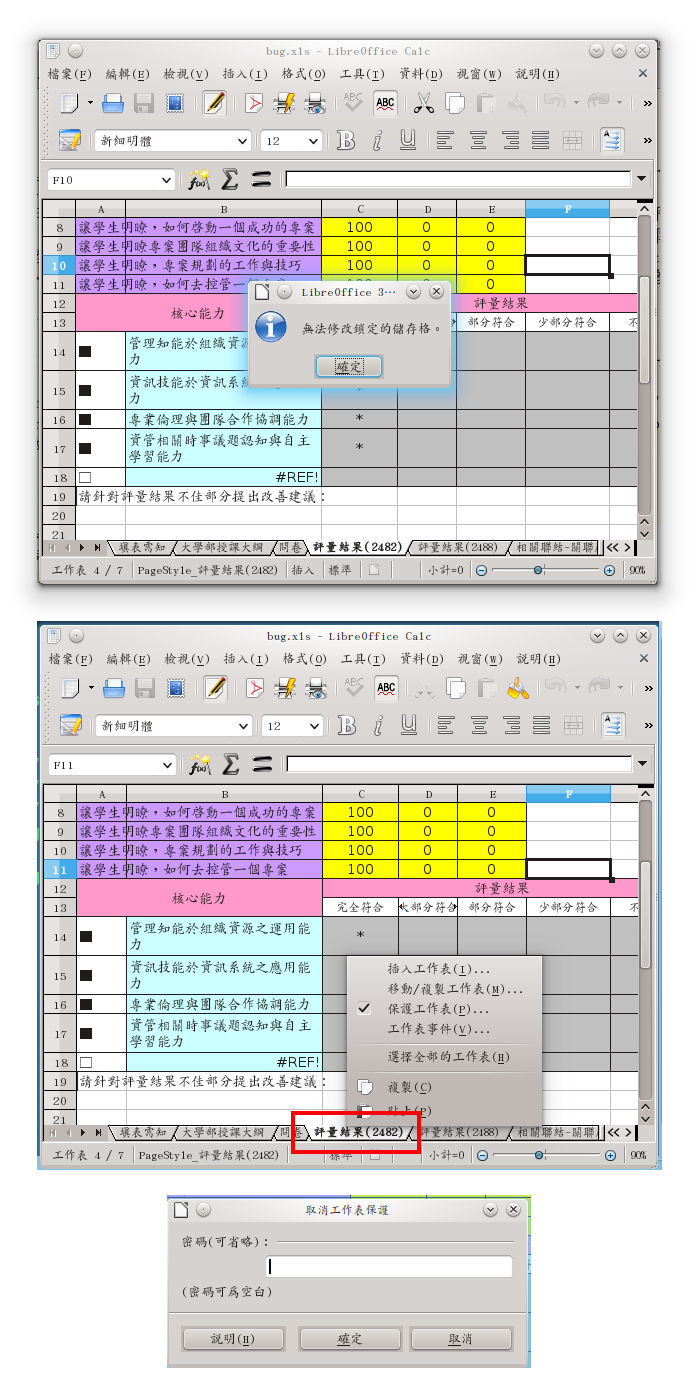 [2022/8] 推薦 OfficerBreaker 更簡單。
某些 xls 檔加上了 微軟的 IRM 機制 -- 當你用 LibreOffice 要修改其中某些被 "保護" 的欄位時, 會看見 "Protected cells can not be modified." 或 "無法修改鎖定的儲存格" 之類的錯誤訊息。 如果是在 excel 底下, 則會看見 "您嘗試變更的儲存格有密碼保護" 之類的錯誤訊息。 試著在分頁的 tab 上按右鍵, 欲取消 「保護工作表」, 卻會被詢問密碼。 這就是名為保護實為限制的 DRM 遙控數位枷鎖。 只要這麼做就可以略過密碼了:
2010年10月7日 星期四
Wikisummaries 挑喜歡的好書來讀; 摘要分享讀過的好書
格主因為整天掛在網路上, 近年來紙本書籍讀得很少。 閱讀網路部落格文章 (我最常看的東東之一) 固然多元﹑ 新穎﹑ 即時, 也不乏很有深度的作品, 但紙本的經典著作還是有它的價值。 例如我在寫 (另一個) 觀點部落格 「資訊.人.權.貴 隨便記」 時, 就經常發現自己在引用 小王子 和 1984 這兩本書裡面的段落。 當然, 因為書看得太少, 有時只好拿臨時浮現在腦海中的關鍵詞上網搜尋 quotes, 打腫臉充胖子隨便引用沒讀過的書當中的片段。
有那麼多人/那麼多網站介紹那麼多好書, 但是時間又不夠, 該如何取捨呢? 把想讀的書名加上 "summary" 拿來搜尋, 或許可找到一些該書的短評摘要。 例如 「長尾理論」 是什麼東西? 請搜尋 "long tail summary"。
2010年5月16日 星期日
快快惹人愛 -- 用 trickle 自我限制上網速度
每次下載檔案時, 如果正好遇到老婆大人在 上網敗家 研究市場行情,
就會被嫌。 今天下定決心不要再當一個惹人厭的傢伙。
搜尋 「linux limit bandwidth」 找到 Bandwidth Limiting HOWTO。 可是這個方法要重新編譯 squid, 有點不適合我現在 (已經從技術組轉到行銷組) 的程度。 因為其實我是自願放棄頻寬的, 應該要比設定伺服器簡單很多。 而且 windows 用戶應該很少人會這樣做, 所以猜想根本不必指定作業系統 -- 改搜尋 「voluntary bandwidth」。 結果找到 Use bandwidth shapers (wondershaper or trickle) to limit internet connection speed。 看來 trickle 比 wonderland 更簡單, 連設定都不必, 只要在任何下載指令前面加上 trickle 並指定速度即可。 也請見 Control your bandwidth with Trickle 。
安裝 trickle... 超小, 才 37 k! 然後試著用 10k/s 的速度安裝 stellarium:
trickle -d 10 apt-get install stellarium
果然一帆風順, 我可以一邊下載, 一邊寫部落格; 老婆也沒感覺到我在下載。
"trickle" 這個字的意思, 就是一點一點地滴 -- 像是水龍頭的省水閥一樣,
自己省著點用, 把頻寬留給別人 (或別的程式, 例如瀏覽器), 讓別人用起來感覺速度正常...
快快惹人愛啦!
[後記: 如果是 firefox 自動更新或是其他不明原因, 明明自己沒在用網路, 網卡的燈卻還是猛閃, 應該怎麼辦? 後來讀到這篇的 iftop 和 nethog 兩個指令超好用, 可以查詢自己的電腦到底是那些程序在吃頻寬: How to monitor network traffic in Linux]
訂閱:
文章 (Atom)

 發表文章
發表文章


 本站文章採
本站文章採