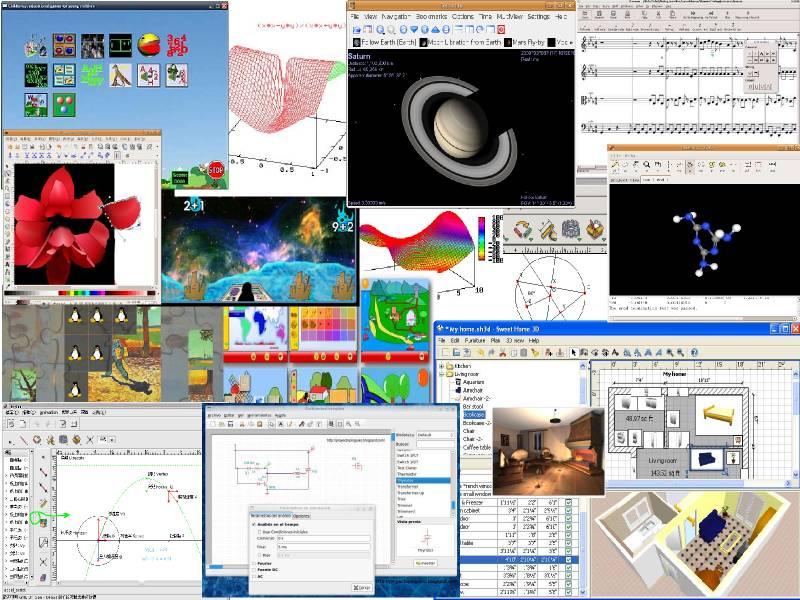
 大人問小孩: 「全世界的玩具隨便你挑? 這怎麼可能?
如果我要的玩具只有一個, 正好又被別人借走了呢?」
大人問小孩: 「全世界的玩具隨便你挑? 這怎麼可能?
如果我要的玩具只有一個, 正好又被別人借走了呢?」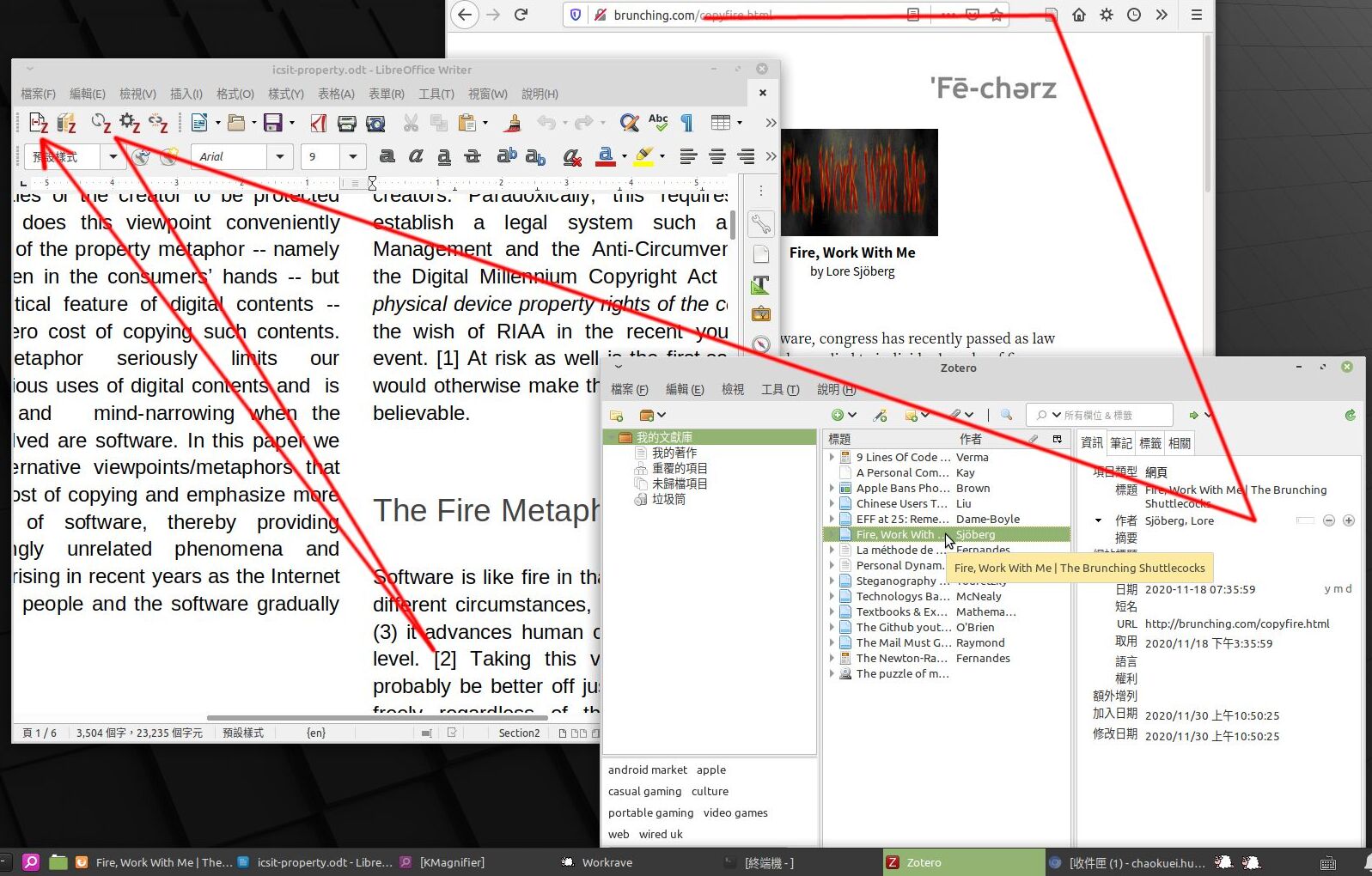 寫部落格比寫論文好玩多了, 而且不必出國開會。
不過今年因為疫情, 有很多不出國就可以發表論文的機會,
那就勉強寫一篇吧。 寫論文時最煩的就是整理參考資料。
這次發現有 George Mason 大學所開發的 zotero 可用, 太開心了!
寫部落格比寫論文好玩多了, 而且不必出國開會。
不過今年因為疫情, 有很多不出國就可以發表論文的機會,
那就勉強寫一篇吧。 寫論文時最煩的就是整理參考資料。
這次發現有 George Mason 大學所開發的 zotero 可用, 太開心了!
2020年11月30日 星期一
論文整理參考資料的幫手 zotero


2020年7月27日 星期一
vim 改顏色不必太認真研究細節
 前幾天用 vim 在
校閱/翻譯 gnu 網站的文章 的時候,
覺得字串的顏色好暗, 看不清楚。
本來以為需要修改 vim 輔助檔案
/usr/share/vim/vim版本/* 當中定義 .po 檔案格式的語法標示
(syntax highlight) 設定檔 syntax/po.vim, 或是要改顏色風格檔 color/*.vim。
後來找到
alvin alexander 的文章, 原來超簡單, 只要在 ~/.vimrc 裡面加一句:
前幾天用 vim 在
校閱/翻譯 gnu 網站的文章 的時候,
覺得字串的顏色好暗, 看不清楚。
本來以為需要修改 vim 輔助檔案
/usr/share/vim/vim版本/* 當中定義 .po 檔案格式的語法標示
(syntax highlight) 設定檔 syntax/po.vim, 或是要改顏色風格檔 color/*.vim。
後來找到
alvin alexander 的文章, 原來超簡單, 只要在 ~/.vimrc 裡面加一句:
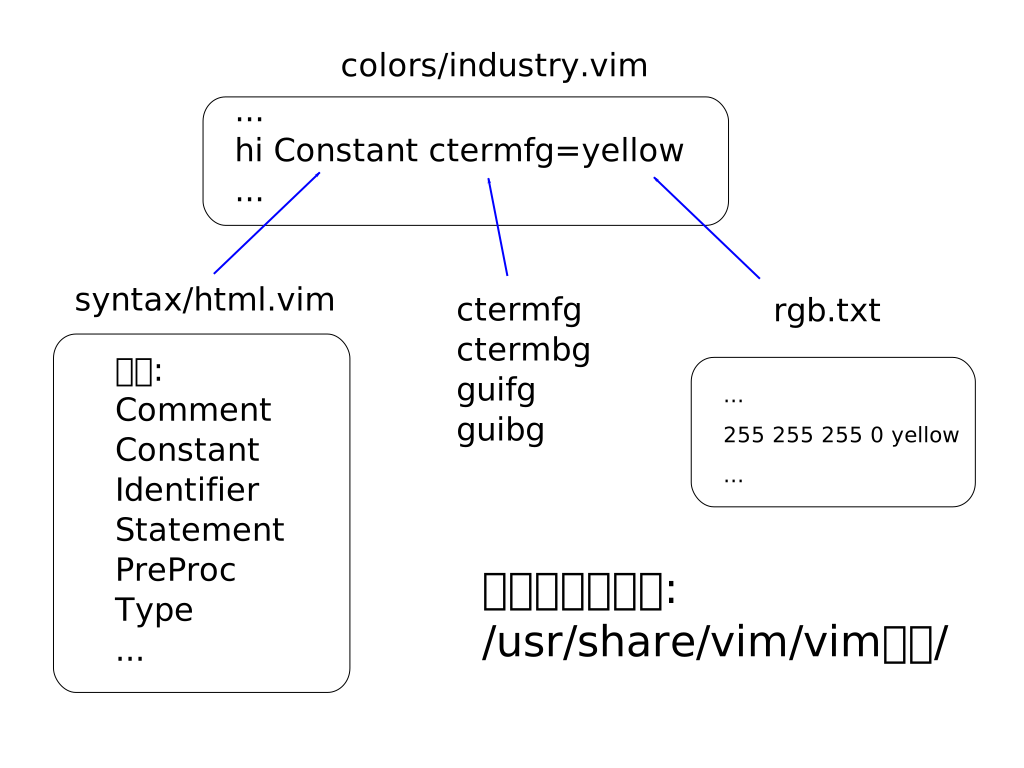
hi Constant ctermfg=yellow 並重進 vim,
字串顏色馬上變成亮亮的黃色, 舒服!
顏色風格檔 color/*.vim 裡面很多這樣的設定;
當然, ~/.vimrc 裡面的設定優先蓋過風格檔裡的設定。
指令 hi 是 highlight 的簡寫。 至於後面的部分呢?
2018年7月1日 星期日
比較兩個大同小異的文字檔, meld 版
 如果 f1.txt 跟 f2.txt 兩個文字檔內容差不多,
可以用
如果 f1.txt 跟 f2.txt 兩個文字檔內容差不多,
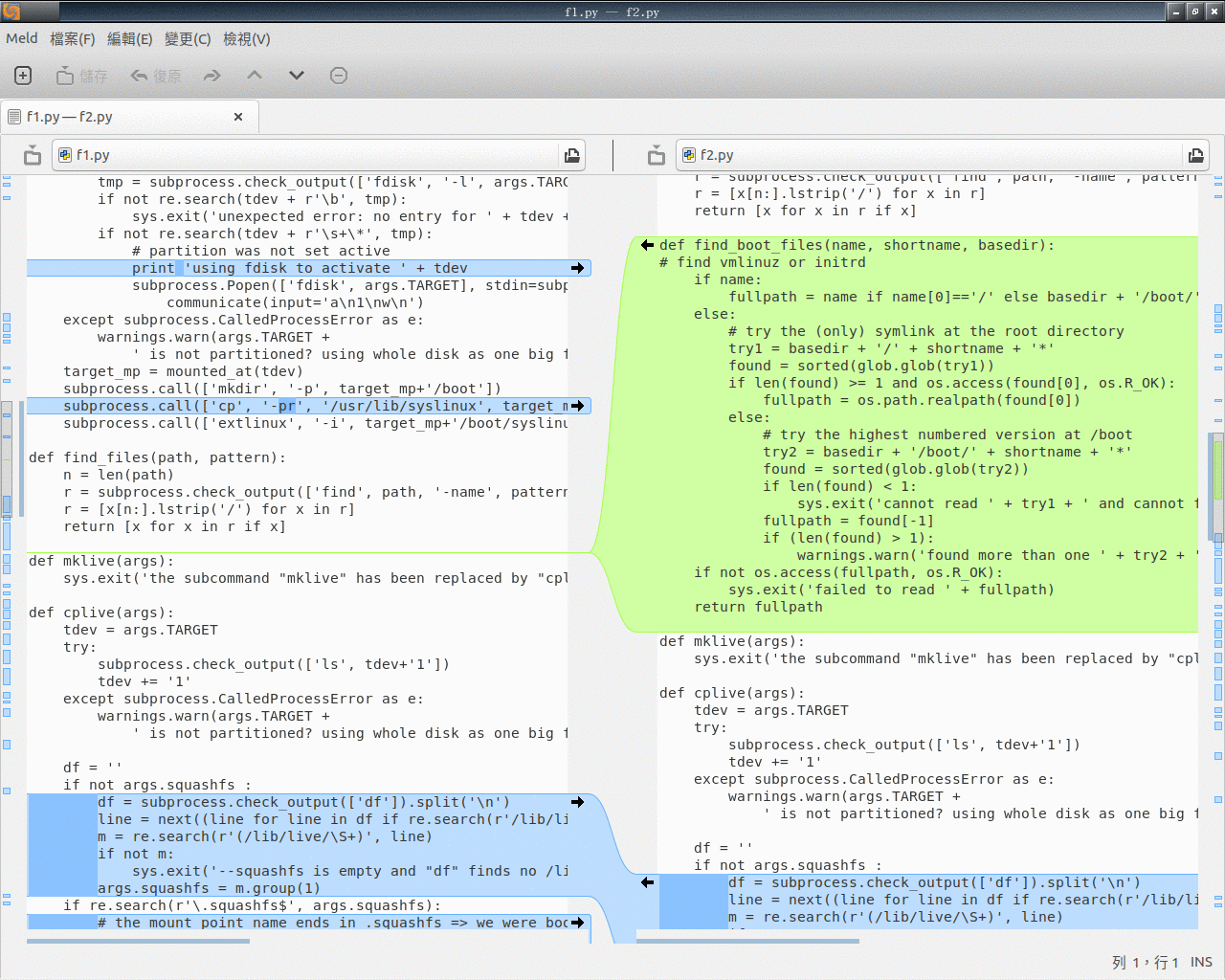
可以用 meld f1.txt f2.txt 同時編輯/比較兩個檔案。
meld 是圖形介面的程式, 非常直覺好用。
它會把差異處用顏色標示出來, 並且找到正確的差入位置。
按一下畫面中間的左箭頭或右箭頭,
就會以左邊或右邊的檔案為準, 更新另一邊的檔案,
把那一小段差異消除掉。
當游標位於左側時, 還可以用 「變更」 選單下的
「從右側合併所有更改」 一秒同化兩個檔案。 反之亦然。
如果不小心改錯了, 當然也可以用視窗上方工具列上的還原按鈕還原。
工具列下方兩個檔案名稱之間的垂直線可以拉,
可以改變兩個檔案佔據畫面的比例。
對了, windows 用戶也可以從 官網 下載安裝檔哦。
比較兩個大同小異的文字檔, vimdiff 版
[這篇是給習慣使用 vim 的讀者看的。 習慣 geany 或其他記事本類型/GUI 類型的讀者, 用 meld 會簡單很多。]
如果 f1.txt 跟 f2.txt 兩個文字檔內容差不多,
可以用 vimdiff f1.txt f2.txt 同時編輯/比較兩個檔案。
這會進入 split 模式, 出現左右兩個框 (panes)
左邊顯示 f1.txt, 右邊顯示 f2.txt。
而且 vim 會把兩檔的差異處用顏色標出來。
在這個模式下, 以下是一些好用的按鍵:
] c跳到下一個差異處;[ c跳到上一個差異處。ctrl-w l跳到右框、ctrl-w h跳到左框。 或是更簡單的ctrl-w ctrl-w跳到另一個框。- zo 展開相同的部分 (就是每個框左緣部分的 + 號)、 zc 收起相同的部分。
- 有時會需要改變框的寬度, 例如視窗大小改變時,
多出來的空間分配不均。 這時可以按
ctrl-w >擴大目前的框、ctrl-w <縮小目前的框、ctrl-w =把畫面平均分配給左右兩框。
呃.. 寫完才發現 gtwang 大大也有一篇, 而且還有截圖。
2016年3月6日 星期日
既輕鬆上手又無限擴充的跨平臺文字編輯器 geany
如標題, geany 是一個跨平臺文字編輯器。 就連電腦麻瓜也可以不必學、 直接拿它來當好用版的記事本。 但若學一下設定, 它也可以很變得很強。 如果你想成為高手, 還是建議 學 vim; 但如果你 (被老師要求 哈哈) 要能夠在 windows 跟 linux 底下工作, 又想快速上手, 那就學 geany 吧。 學習自由軟體很有利於 長線投資的電腦學習: 第一, 跨平臺的特性讓你可以學一次、 到處用、 用很久; 第二, 跟別的軟體可以發揮相乘的效果而不是相加或替代的效果。 所以這篇介紹也就以 「美化排版 html/xml/json 檔」 跟 「javascript 程式碼片段自動補完」 為例來解釋如何讓外部程式幫 geany 擴充功能。 Windows 用戶可以考慮下載 可攜版。
2014年9月17日 星期三
vim 學習地圖
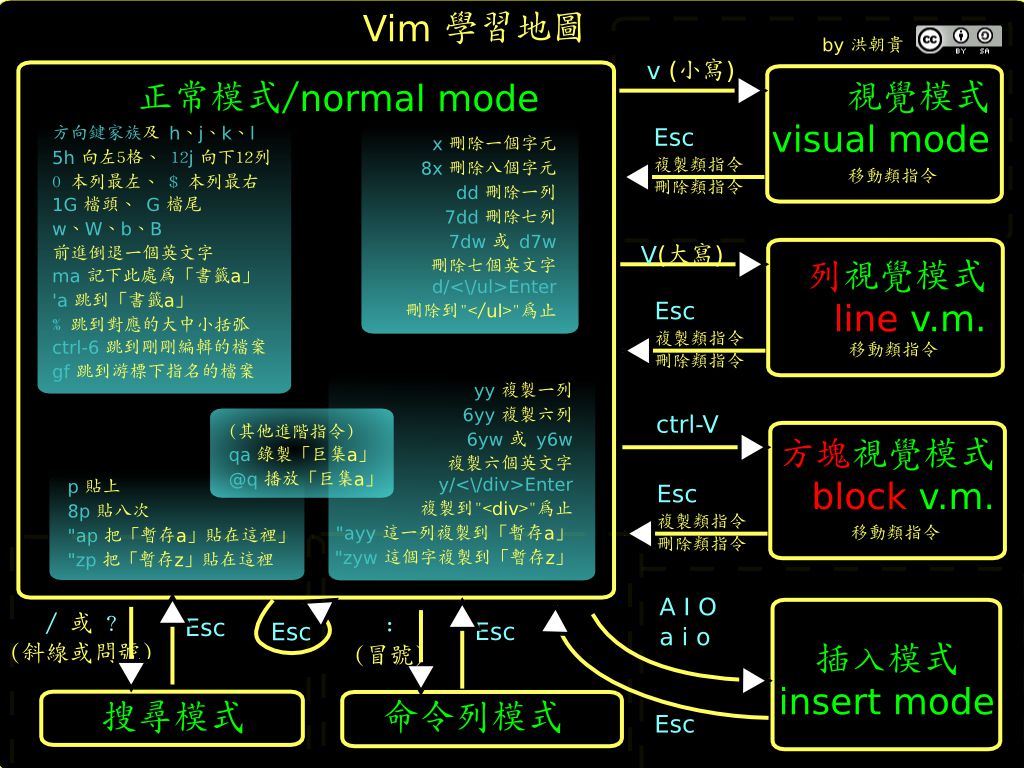 vim 編輯器超強。 跟其他自由軟體一樣, 這種
「學一次, 用一輩子」 的
長線學習投資 非常有價值。
但是學 vim 跟學 linux 或學英文一樣 (撇開三者份量差異不談),
最好的策略並不是要密集投入多少小時一口氣全部學會。
正好相反, 應該 從最常用的少數功能開始,
天天使用, 但是隔一段時間或有需要時,
才多學一兩個次常用的功能, 長期緩步累積。
所以越常用的功能就會越熟悉。 此外, 新舊知識拿來發揮
組合的力量 也是學習重點。
至於不想學 vim 的人, 至少也要學會
逃生動作。
vim 編輯器超強。 跟其他自由軟體一樣, 這種
「學一次, 用一輩子」 的
長線學習投資 非常有價值。
但是學 vim 跟學 linux 或學英文一樣 (撇開三者份量差異不談),
最好的策略並不是要密集投入多少小時一口氣全部學會。
正好相反, 應該 從最常用的少數功能開始,
天天使用, 但是隔一段時間或有需要時,
才多學一兩個次常用的功能, 長期緩步累積。
所以越常用的功能就會越熟悉。 此外, 新舊知識拿來發揮
組合的力量 也是學習重點。
至於不想學 vim 的人, 至少也要學會
逃生動作。
我參考 這一頁的用語, 按照 vim 最常用的幾大操作模式畫成一張圖, 並且做成了一份 sozi 簡報, 以下是簡要說明。
訂閱:
文章 (Atom)

 發表文章
發表文章


 本站文章採
本站文章採