顯示具有 android 標籤的文章。 顯示所有文章

2024年9月22日 星期日

ScreenStream: 把手機畫面分享給電腦

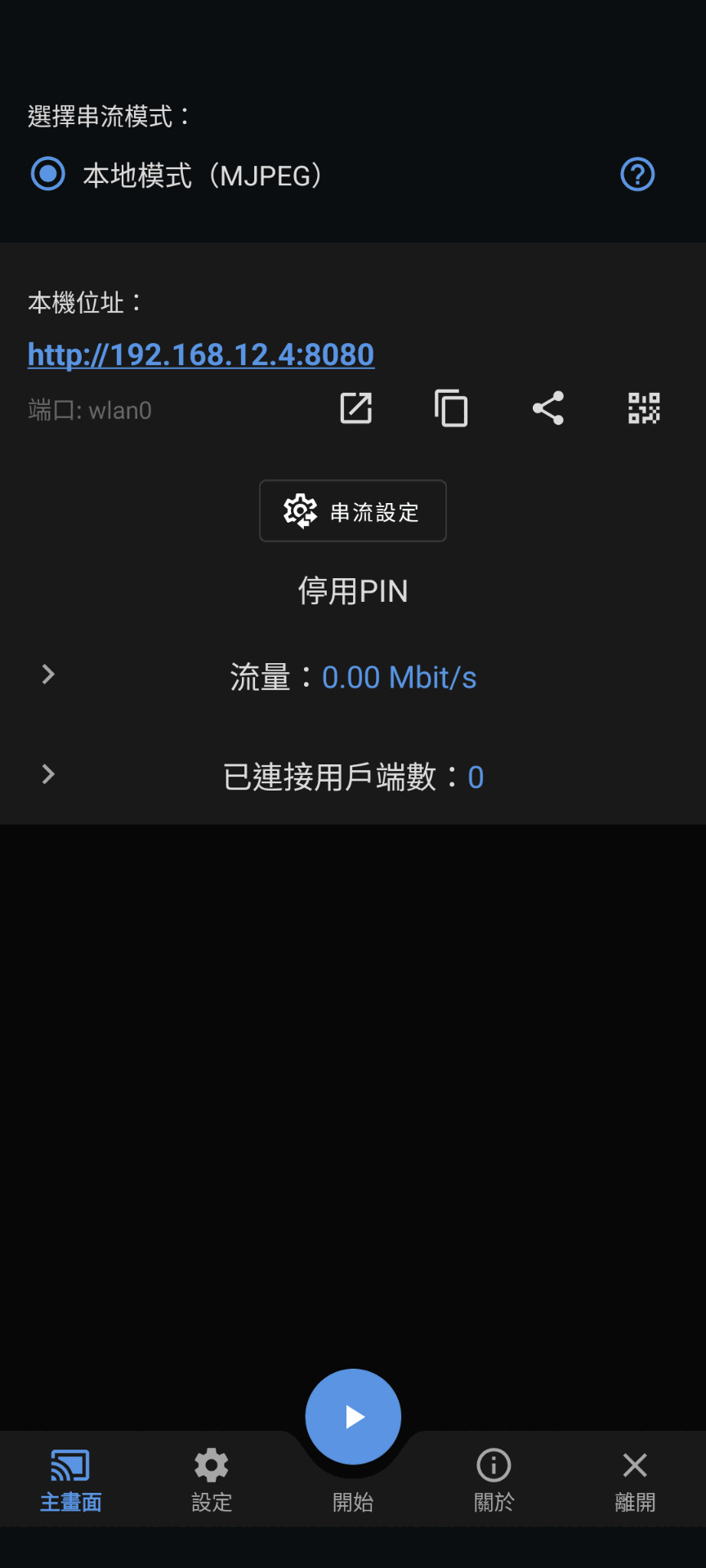
ScreenStream 畫面 把手機畫面分享給電腦, 以前我都用 scrcpy。 最近改從手機上透過 f-droid 安裝 ScreenStream。 裝好、 打開之後, 下方大大一顆藍色按鈕按下去就對了。 它會問你要分享一個 app 就好 (哪一個?) 還是要分享整個手機螢幕。 選完就開始分享囉。 上方的網址 http://192.168...:8080 抄到電腦瀏覽器上, 就可以看到手機畫面了。 不能傳聲音; 不過只有一個客戶端在連線的話, 速度很快, 看無聲影片很 ok 的。

2023年10月9日 星期一

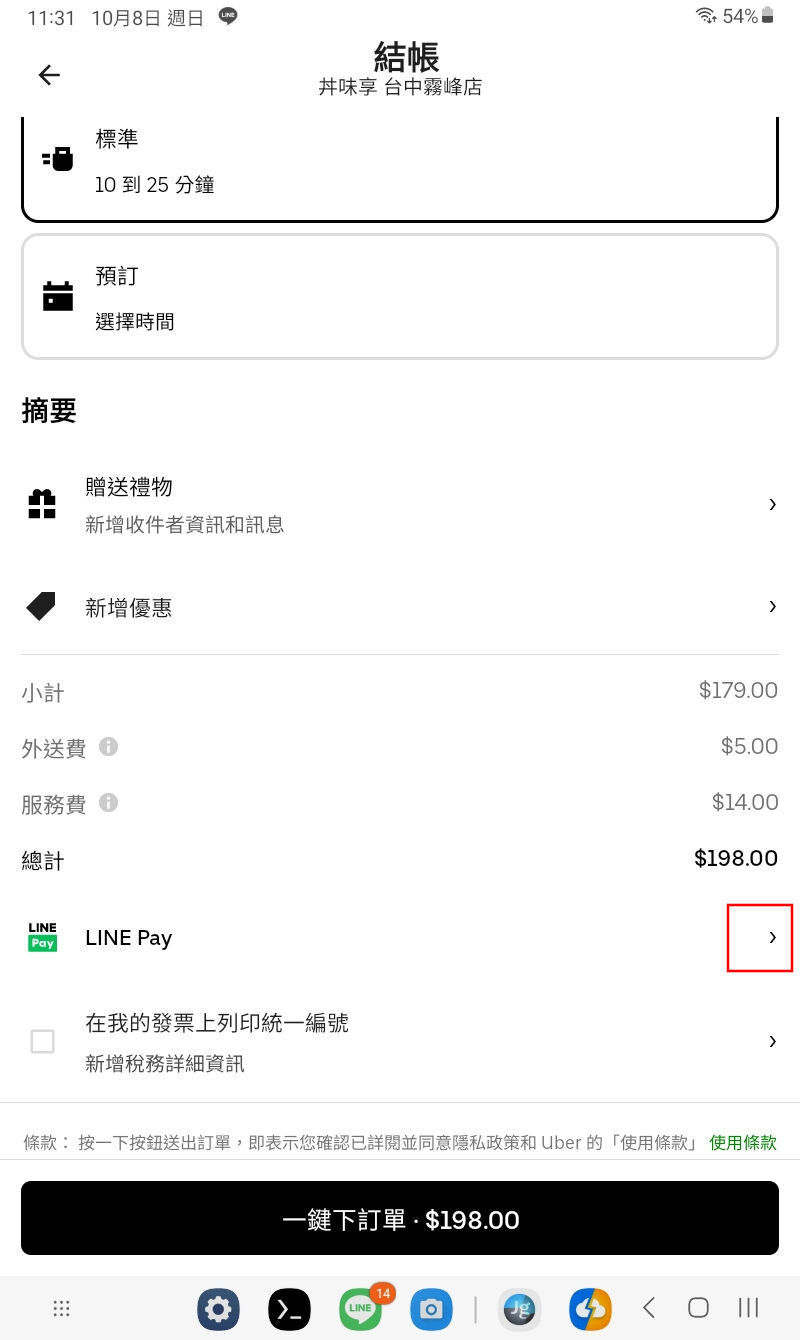
uber easts 使盡手段要我用 line pay ; 拒絕的方法

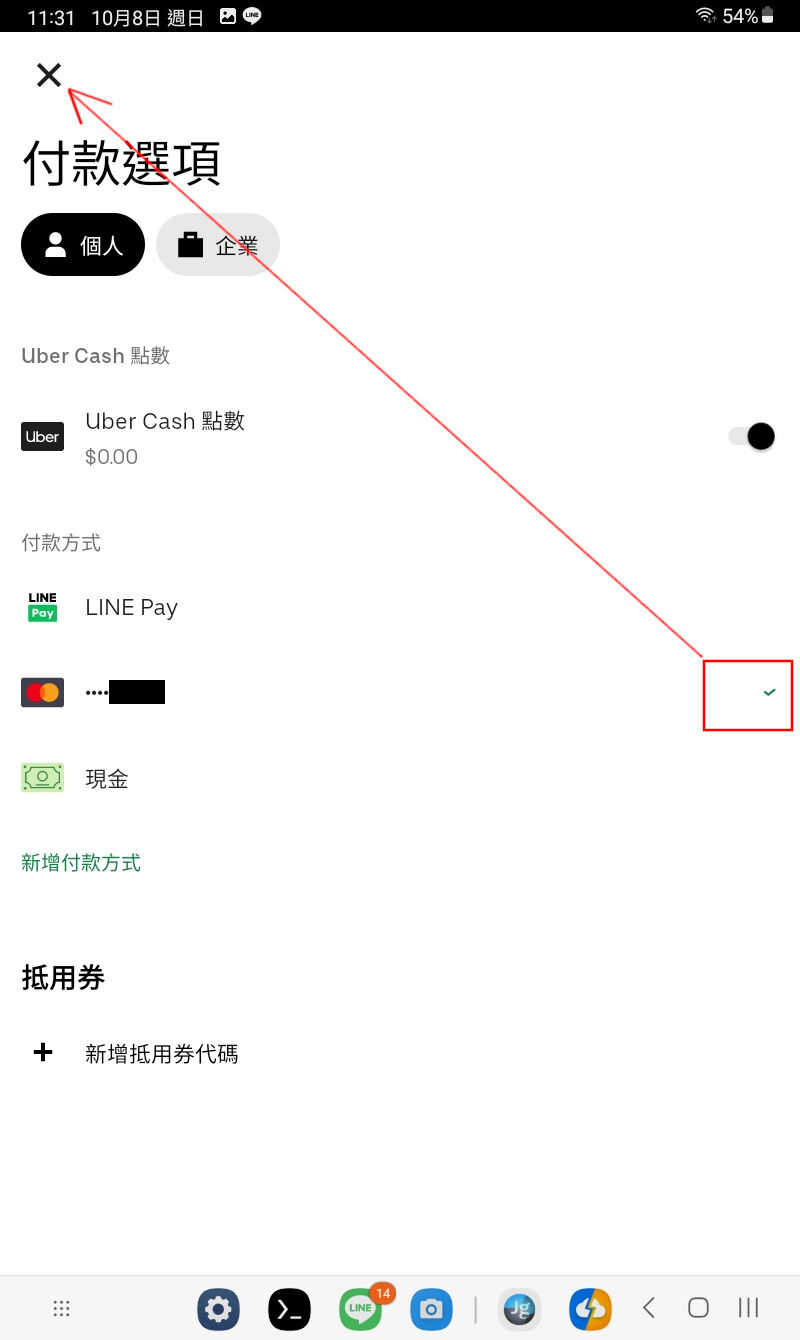
勾選想要的付款方式, 再點左上角的 X 回付款畫面 不要用 line pay, 改用其他付款方式 我沒有繳月費/年費訂用 uber easts。 因為久久才用一次, 都是用到時才以信用卡付費。 昨天不知道發生什麼事了, 下單之後 uber eats 突然改叫我用 line pay 付費。 Line 的控制慾超強, 我就不想用它啊! 於是取消訂單。 打開 「帳戶」 的 「錢包」 設定, 發現信用卡這個付款選項可以 「移除付款方式」, 但 line pay 不行。 而且 line pay 還被排在第一順位, 不能移動! 超可惡的, 是 uber 跟 line 同謀嗎? 這又是 UI/UX 設計的 dark patterns / 暗黑模式 的另一個例子。 最終只能每次下訂單時都很麻煩地手動把 line pay 改成信用卡。 趕快筆記一下, 如附圖。
2022年5月21日 星期六

用 proot-distro 在 android 上跑完整的 GNU/Linux 桌面

在 android 手機或平板上執行完整的 GNU/Linux (proot-distro) 前幾篇都是在為今天的主題鋪路: 在 android 手機或平板上執行完整的 GNU/Linux, 裝置不必 root !
假設你已安裝好 termux。 在裡面執行 pkg install proot-distro 安裝 proot-distro, 再下 proot-distro list 查看有哪些發行版本的 GNU/linux 可以安裝。 例如我選擇 debian: proot-distro install debian 安裝好就可以用 proot-distro login debian 進入 (近乎) 完整的 debian 命令列環境。

2022年5月11日 星期三

用 avnc 在 android 平板上操作電腦桌面

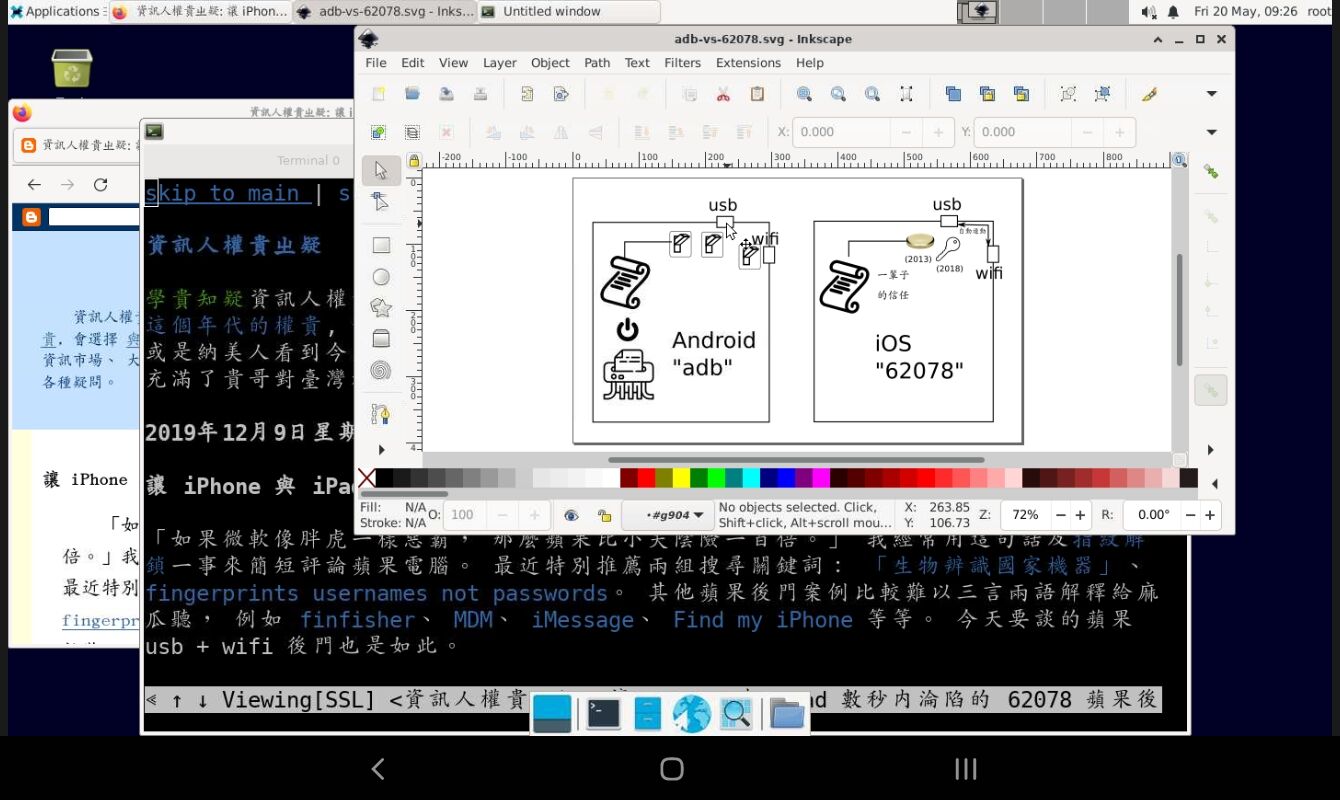
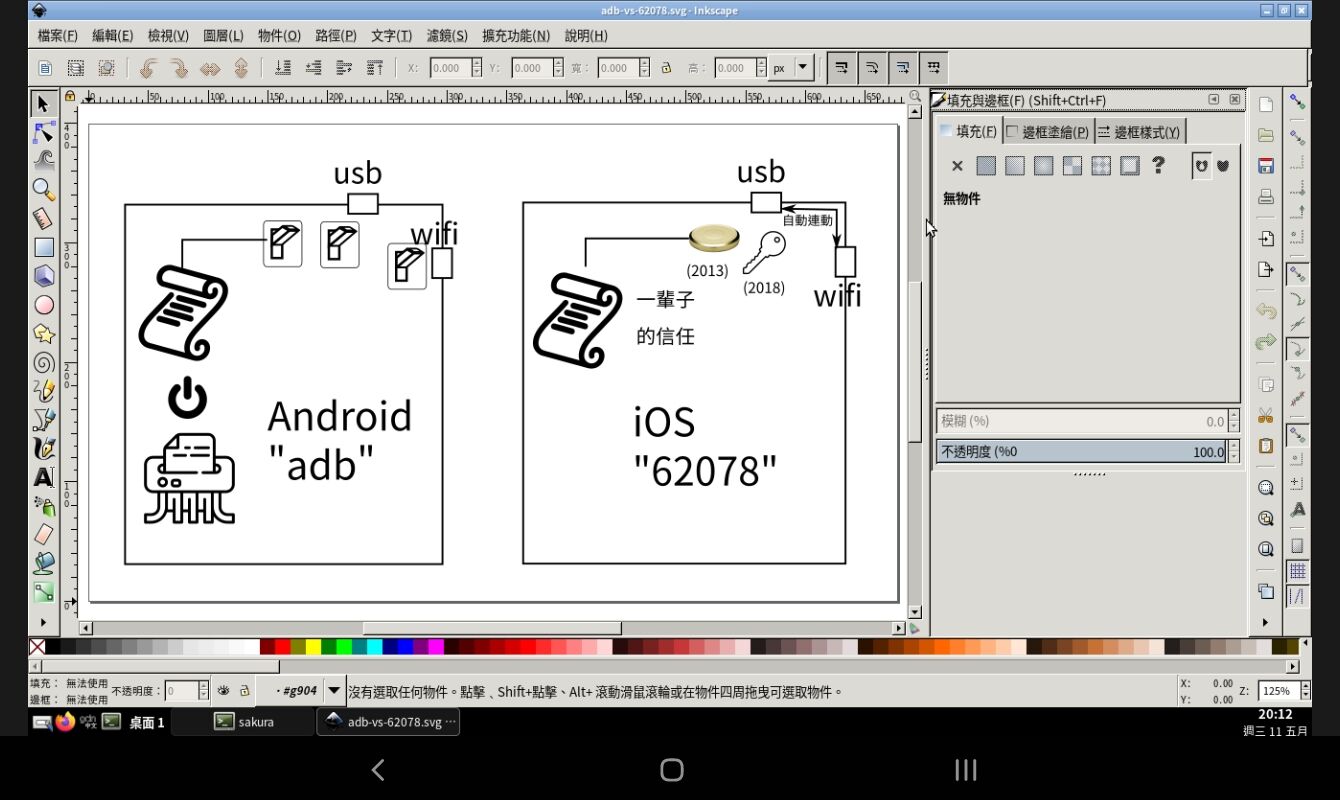
在 android 平板上開 avnc 上使用 inkscape 我習慣用 x86 電腦做事; 遇到只有 Android 平板可以用的時候, 覺得很難工作。 這時可以在遠端的 x86 電腦上啟動 VNC server。 這幾天在接有 otg 實體鍵盤但無滑鼠的 android 平板上試著用 avnc 這個 vnc client 開啟 inkscape 修圖, 感覺還算八成實用, 已經不像八年前只是 「原則上可開啟」。 以下假設你已經事先成功完成 兩頭都是 x86 的 vnc 連線。
2022年5月7日 星期六

我的 termux 經驗與設定

想要在 android 手機或平板上使用命令列, 透過 usb 線下 adb 指令 是一個方法。 另一個方法是從 f-droid 市集 安裝 termux。 這個環境更接近 GNU/Linux。 這篇文章 已有詳盡的教學, 本文就不重複了, 只補充一些額外的心得。

2021年8月28日 星期六

web app 遇到 android 手機時的除錯方式

因為平台限定/java語言/複雜開發環境等等因素, 我一直不想學寫手機 app。 近年來我自己最常自寫自用的, 是 web app, 尤其是 scatplot 資料視覺化。 可是偶爾會遇到電腦瀏覽器可以正常閱覽, 手機瀏覽器卻出錯的狀況。 很討厭的是: 手機上的瀏覽器沒辦法開啟開發者 console 來除錯。 以下筆記三個不完美的 「手機/平板瀏覽器看 web app」 除錯方案, 用一部 Galaxy Tab A7 lite / SM-T220 測試。

2021年5月22日 星期六

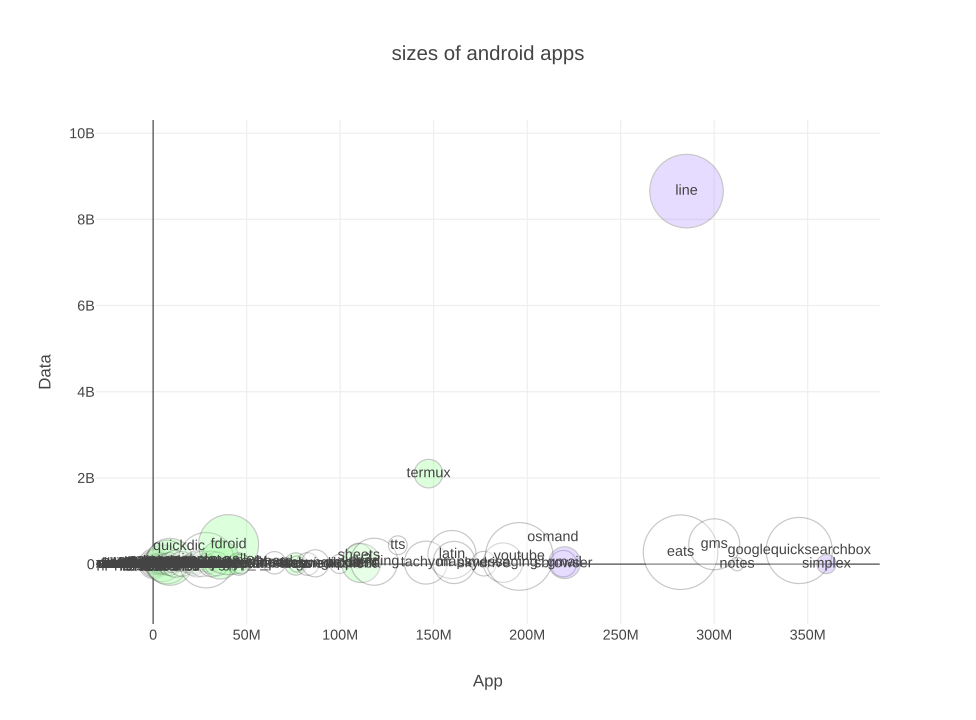
揪出手機/平板上的腫脹軟體: android app 佔用空間大小散點圖

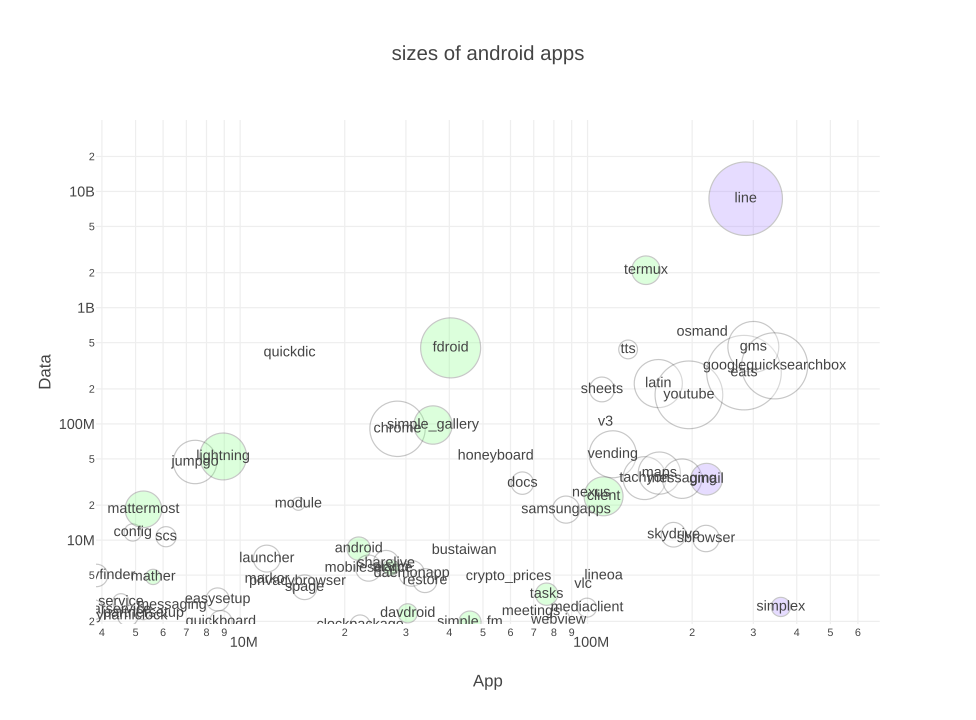
android app 佔用空間 (對數標尺) android app 佔用空間 (線性標尺) [25/10/02 更新] 在我的三星平板上, 自己可以安裝/刪除的軟體當中, line 是腫脹軟體 (bloatware) 第一名。 那你的手機呢?

2020年9月7日 星期一

android 最重要的幾個分割區及三大開機模式

上個星期手機重刷好幾次, 慢慢從昏頭轉向的逐步操作學習模式整理出一些觀念性的心得, 趕快趁記憶猶新記下爬文網址與心得。 本文的重點不是步驟, 而是解說 (希望可以) 適用於多數廠牌型號的 「分割區」 與 「模式」 這兩個觀念。 本文假設你粗略熟悉 linux 的分割區及開機流程概念 (vmlinuz、 initrd、 root file system) 如果對以下幾篇我的舊文的主題有一點概念, 會有點幫助 (但並非必須):

  1. extlinux 啟動系統的步驟
  2. 要或不要 root/越獄/刷機的理由
  3. Root/刷機之前的知識補給站

建議可以細讀本篇觀念文, 然後從 這裡 這裡 列出的多款 custom ROMs 當中挑一個, 屆時再根據你的手機型號及選擇的 ROM 去搜尋/爬其他教學文, 希望 root/刷機的過程可以因此順利很多、 少走冤枉路。

android 手機三種模式

2020年7月20日 星期一

離線萬國字典 QuickDic

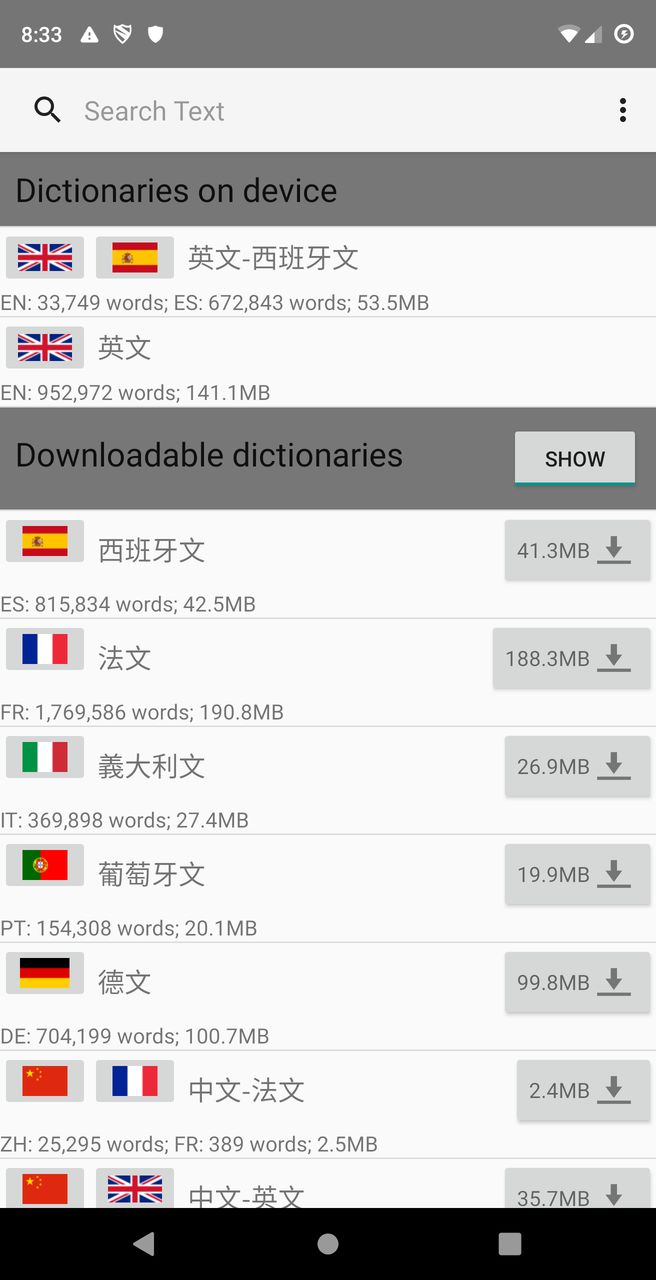
QuickDic 畫面

我不時會把手機切到飛航模式 (例如在高鐵上), 專心閱讀文章。 可是讀英文文章總會遇到陌的生單字... 這時候就需要離線萬國字典 QuickDic

字典檔要另外下載 (太多排列組合了)。 可是在 app 裡面下載, 一直失敗, 即使手動開放 「儲存空間」 權限也沒有用。 找到 這個 issue 看來最簡單的方式是手動下載。 於是用電腦瀏覽 萬國字典庫、 下載我要的幾本字典、 用 primitive ftpdadb 把檔案傳到手機上, 直接放在這個目錄底下: /sdcard/Android/data/de.reimardoeffinger.quickdic/files/ (保留原來的 .zip 格式, 不要解壓縮)

裝好之後, 回到 quickdic 還是看不到字典。 改開啟檔案總管, 點選字典檔, 再選用 QuickDic 開啟, 那本字典就會出現在 「Dictionaries on device」 清單當中。 點進一本字典, 就可以搜尋單字囉。 字典的內容來自 wiktionary , 經常會有一兩個例句, 很有幫助。 可以自己產生/更新字典檔嗎? 產生字典檔的程式碼 沒有註解, 懶得研究。 沒關係, 現在沒在教英文課, 對我來說, 這樣就夠了; 需要知道更多的話, 等連上網路時再來 google。

2020年5月24日 星期日

貴哥的節慾手機資安與隱私策略

手機的資安與隱私比電腦要難保護很多 -- 因為不離身、 感測器多、 防護軟體少等等諸多因素。 本文列出幾個具體策略來提高手機的資安與隱私。 今天這篇主要是為了避免日常生活一般的廣告追蹤與惡意釣魚信件, 適用於一般人。 如果是要避免邪惡政府的監聽 -- 例如 2019 年之後的香港朋友們 -- 請參考幾年前寫的 保護智慧手機安全與隱私的軟體與建議 以及具有實戰經驗的中國網友所寫的 为啥朝廷总抓不到俺——十年反党活动的安全经验汇总。 (但是後來 他還是被中共抓到了。) 本文僅適用於 android 手機。 至於蘋果產品用戶... 我完全幫不上忙... 只能推薦 62078 後門 這一篇, 尤其是第一段的諸多連結。

2020年4月15日 星期三

重設廣告 ID 減少 Google 廣告追蹤

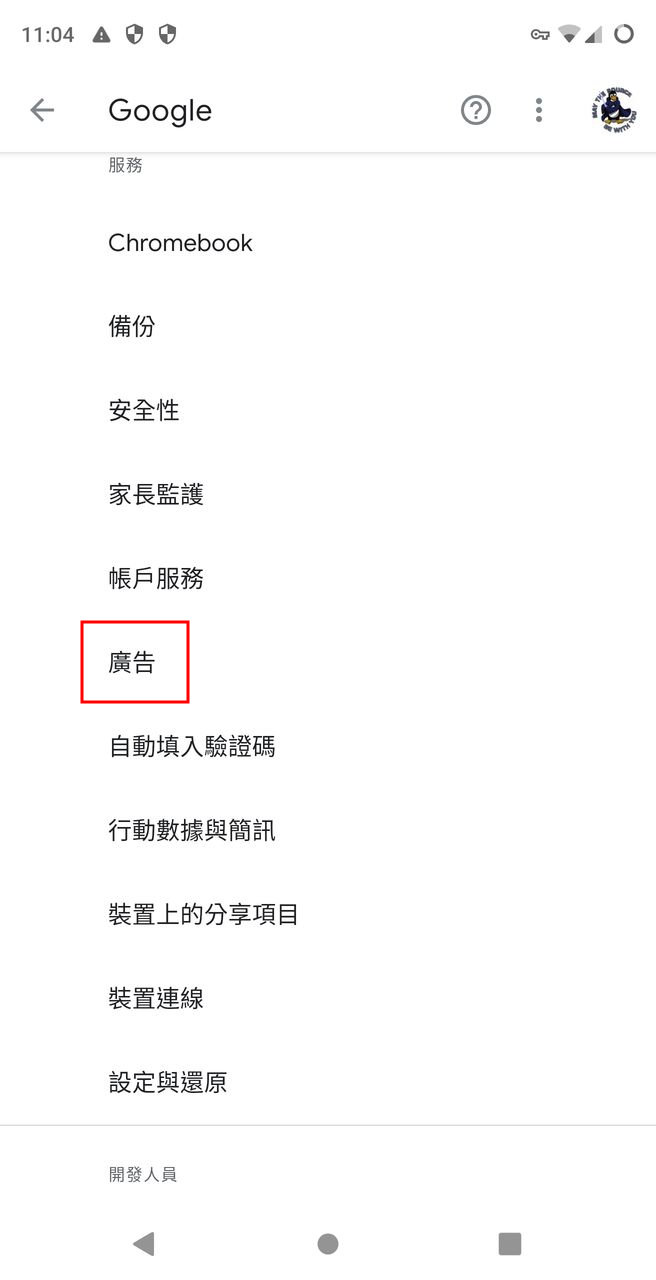
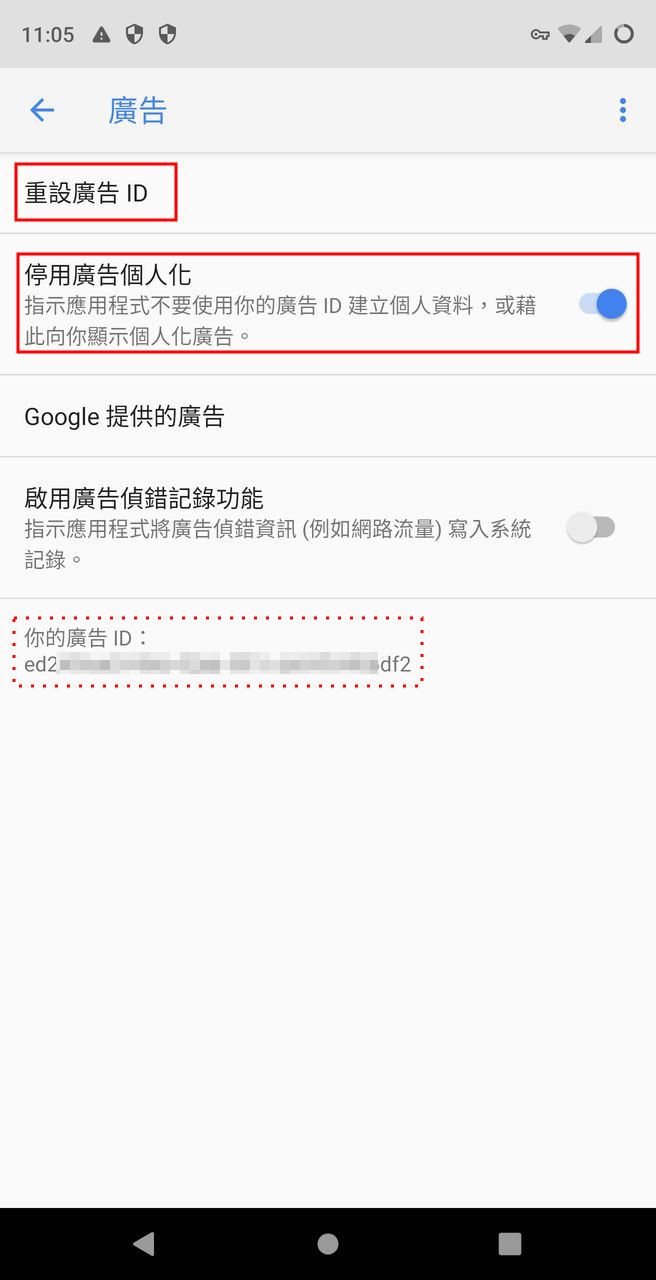
這篇 學到一招: 如何減少 android 手機上的 Google 廣告追蹤? 在較新的 android 手機裡, 進入 「設定」 => 「廣告」 => 每按一次 「重設廣告 ID」, 下方的那一長串 「你的廣告 ID」 就會重新產生一次。 隔一段時日就進來點一下, 可以讓網站較不容易透過 google 追蹤你的 android 手機。 另外, 我的 LineageOS 預設本來就已 「停用廣告個人化」。

但是要減少 Facebook 的追蹤, 恐怕就困難許多。 簡單地說, 只要能夠讓你用 FB 帳號登入的 apps, 最好通通不要用, 因為這類的 apps 都會呼叫 FB 寫的函式庫, 然後素行不良的 Mark Zuckerberg 會對你的手機施什麼魔法就很難說了... 所以儘管 SlimSocial、 MaterialFBook、 Frost、 Tinfoil 等等 apps 都是來自 f-droid 市集 的自由軟體, apps 本身是可信任的, 但我還是不敢安裝。

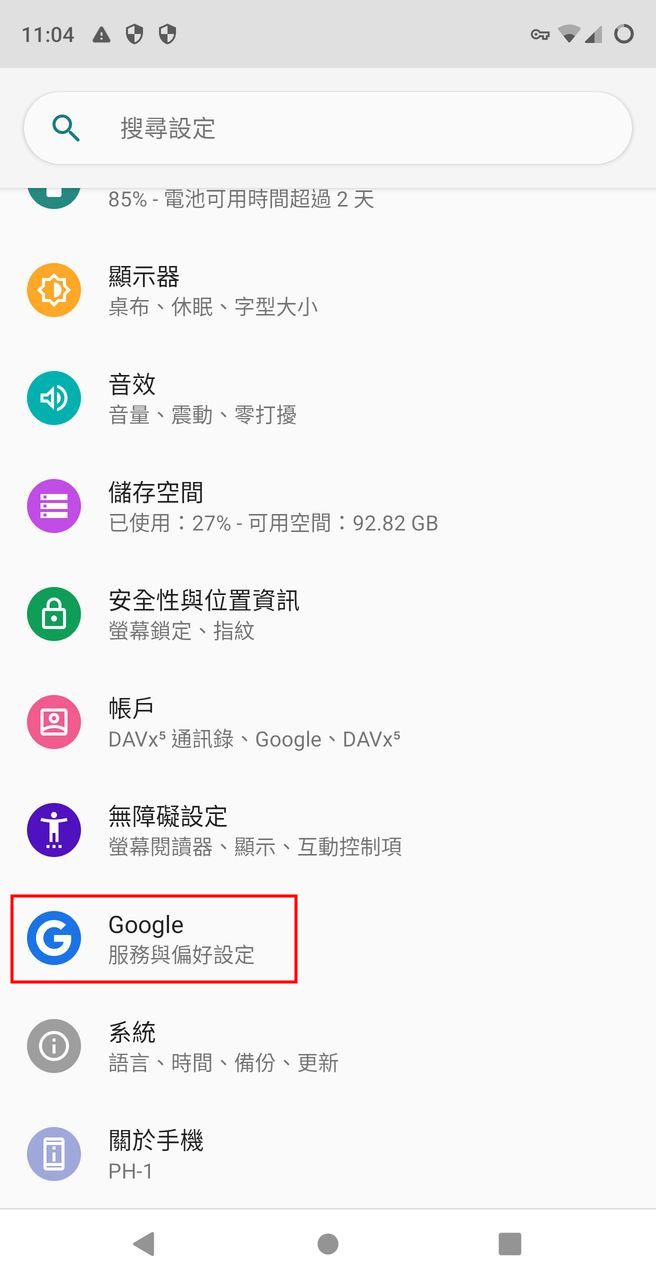
android 設定: google android 設定: 廣告 android 設定: 重設廣告 id

2020年4月8日 星期三

尊重你的隱私與自主權的免安裝免註冊雲端視訊會議自由軟體 jitsi

Zoom 的資安疑慮引發爭議, 資訊人權議題請見另文: 金鑰傳中國的 Zoom、 臉腫的教育部、 很政治的技術物。 這篇的重點是要推薦 jitsi。 我不要廢話、 你不要猶豫, 現在馬上用滑鼠中間鍵點進去開一個新分頁。 按下橘色的 「Start a Call」、 隨意命名一個不會跟別人撞山的會議室 (例如 Greg607f638e)、 允許它使用你的麥克風 (還有攝影機,如果有的話) 但不要勾選 「remember this decision」, 你就開始遠距會議了。 什麼? 不必註冊帳號? 沒錯。 你去公園找一張桌子坐下來, 需要註冊帳號嗎? 使用 jitsi 當然也不必向哪一家公司註冊帳號。 [2024/9/15] 現在開設會議的主持人 (moderator) 必須先採用 google 或 github 等等某個第三方帳號登入。 其他參加者仍舊不必註冊。

2019年8月22日 星期四

暫時隱藏 android 手機相片資料夾

近日開始, 從香港入境中國, 會被檢查手機。 其實有兩個簡單的方法可以暫時隱藏手機相片資料夾。 這是 security by obscurity (which is no security!) 用白話講, 這是很弱的偽裝, 只夠對付忙碌的第一線檢查人員; 如果一開始就已被盯上、 已被列入特殊觀察名單, 那麼這兩招其實是無效的。

2019年4月22日 星期一

已經是邊緣人不能再遺失手機通訊錄了啊!

先前手機摔壞了, 螢幕碎到不能看, 還好 adb 連線 還可以用。 於是用 scrcpy 從電腦操作搶救資料。 其中一個任務是要把通訊錄倒出來。 結果發現不知為何連 「通訊錄」 app 的匯出功能也壞掉了。 查看一下舊的匯出檔, 發現上次備份是三年前 orz。 可是電話跟簡訊 apps 明明都還看得見通訊錄, 顯然資料還在。 搜尋到 這個問答, 得知檔案放在 /data/data/com.android.providers.contacts/databases/contacts2.db 。 不過 /data/data 這個目錄需要 root 權限才可以進入。 把它 copy 到 /sdcard 底下, 再用 adb 或 primitive ftpd 把它傳到電腦上。 這是一個 sqlite 格式的檔案。 在 lubuntu 底下, 需要安裝 sqlite3 套件才能處理。 再下載 sqlite 轉 vcf 的 shell script, 最後終於成功地把通訊錄救出來。 還好我早已 幫手機取得 root 權限, 不然通訊錄就這樣毀了, 我會不會變得跟冥王星一樣邊緣啊~~ (抖)

2019年4月7日 星期日

自己的行事曆和通訊錄自己管: nextcloud 安裝、 行事曆、 備份及手機連線

Nextcloud 是 owncloud 的 fork。 它讓你自架私有雲取代 dropbox、 google drive、 google calendar、 google 通訊錄等等服務。 我自己的雲端檔案沒有用任何軟體管理, 就直接用 scp 存取。 對我而言, nextcloud 最重要的是拿來取代 google calendar (還有通訊錄; 不過目前還沒用)。

2018年11月19日 星期一

在手機上開啟本地的 html 跟 svg 檔

Android 作業系統的自由度遠遠不及 GNU/Linux。 例如瀏覽器的功能明明就可以開啟 html 檔或 svg 檔, 但若這個檔案在本地而不在雲端, android 手機就是不提供 「以瀏覽器開啟」 的選項。 我覺得這是 google 的陰謀 -- 就像 chrome 的禁讀令 一樣, 它希望你把一切都移到雲端去, 或是一定要逼你打開一個特定的 app, 總之就是不讓你很方便地用通用的瀏覽器做事。 不管是不是陰謀, 總之這個沒有意義的限制其實是可以繞過去的: Svg 圖檔 (含 sozi 簡報) 及 html (在某些情況下, 甚至包括內含 javascript 的 webapps) 也都可以透過 「open in browser」 這個 app 搭配適當的瀏覽器來開啟。

2018年7月21日 星期六

Android-x86 Nougat 版

三年前曾經介紹過 android-x86 4.* 版。 前陣子為了上課需要, 再次試玩。 現在的 Nougat 版 (7.*) 已可安裝 google play; 不過目前對我來說, 有 f-droid 就夠了。 64 bit 好像沒什麼特別用處, 從官網下載 32bit 版本好了: android-x86-7.1-r2.iso。 另外, 我試過 CM 版 (CyanogenMod), 但是安裝完成後第一次開機要半小時、 adb 不能用、 有時安裝會卡在選語言的畫面。 總之還是用原始的 android-x86 比較穩。

2018年5月6日 星期日

xmpp 加密簡訊自由軟體再出發: conversations 與 gajim 入門教學

推薦先略讀更基礎的概念解說文: XMPP 通訊軟體是什麼? 為什麼用它? 如何用?

Xmpp 是一個古老的開放通訊協定, 所以有很多包袱, 開發者有不少怨言。 如果你跟你的朋友們從零開始尋找簡訊自由軟體, 那麼我會推薦 matrix/riot.im, 以後再撰文介紹。 先前我寫的 xmpp 加密 教學文其中介紹的 ChatSecure, 開發者現在已不再維護; 至於 pidgin 則因為不支援 OpenPGP 而且我沒試出傳圖片的方法, 所以也就暫時先 bye bye 了。 最近終於把兩者的替代品 -- 電腦版的 gajim 跟手機版的 conversations -- 的重要功能試出來。 如果你像我一樣有很多朋友在用 xmpp 通訊協定的話, 現在改推薦這兩套 xmpp 軟體。 這篇新文章用來取代過時的那兩篇。 以下的測試版本是: gajim 0.16.8-3 on lubuntu 17.04 及 conversations 2.1.4 from f-droid。 [2022/10/18 最近剛開始改用 Cheogram, 它是從 conversations 改來的。 目前還沒有使用心得。]

2018年3月24日 星期六

scrcpy 透過 adb 把手機投影到電腦上, 連影片也能看!

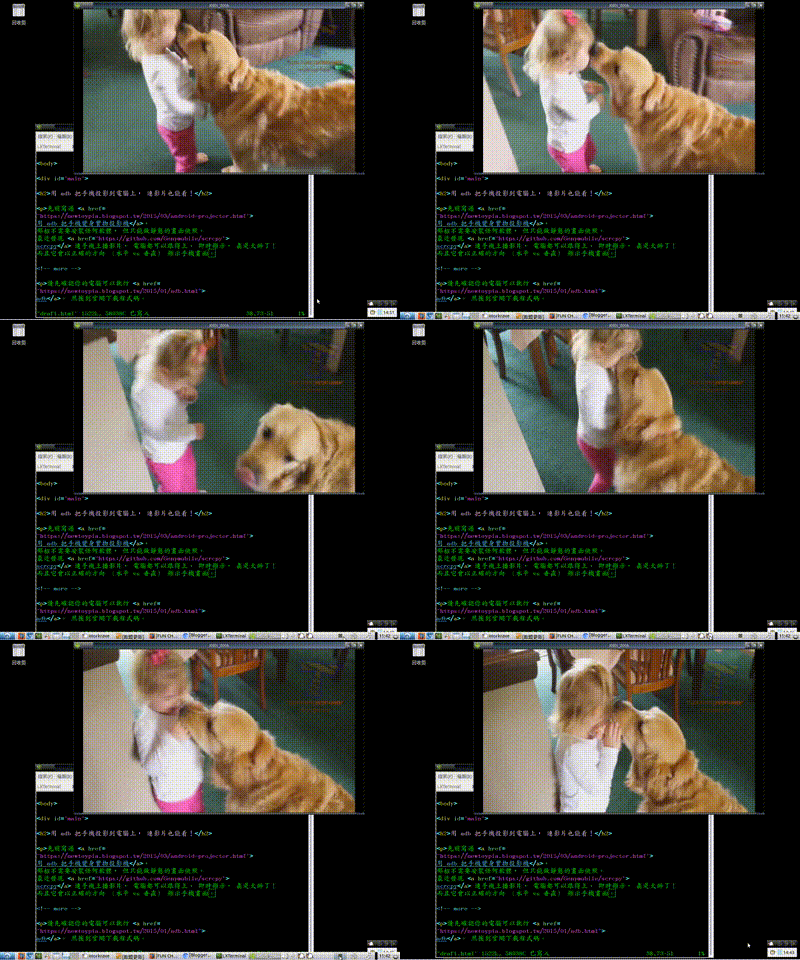
scrcpy 從電腦上看手機播影片 [2024/9/22] 有一段時間, 在 debian 系列的系統上 (例如 linux mint 20 ulyana) 直接 apt install scrcpy 就裝好了, 什麼編譯通通不需要。 但是後來較新的 debian 裡面就找不到 debian 套件了。 現在我改用 ScreenStream。 以下關於 scrcpy 的資訊可能已經過時。

先前寫過 用 adb 把手機變身實物投影機, 那招不需要安裝任何軟體, 但只能秀出靜態的手機畫面快照。 最近發現 scrcpy 連手機上播放影片, 電腦都可以跟得上、 即時顯示, 對老師上課示範 android 手機/平板操作來說真是太方便了!

除了要先幫電腦與手機設定 adb 連線 之外, 最終執行時只需要兩個檔案: 在電腦上的 scrcpy 執行檔, 以及會被它透過 adb 傳到手機上的 srcpy-server.jar (算是在手機上跑的伺服器)。 也就是說, 不需要在手機上安裝 apk。 手機也不需要 root。

2017年8月7日 星期一

手機連線 owncloud 私有雲行事曆

owncloud 的行事曆 想要用雲端行事曆, 就必須把我的行程通通告訴 google 嗎? 不必! 用 owncloud 架設私有雲, 你也可以從 android 手機連線讀寫個人專屬的雲端行事曆。 其實我的 owncloud 根本就是為了行事曆這個功能而架的 :-) 改推薦較新的一篇: 自己的行事曆和通訊錄自己管: nextcloud 安裝、 行事曆、 備份及手機連線