 大人問小孩: 「全世界的玩具隨便你挑? 這怎麼可能?
如果我要的玩具只有一個, 正好又被別人借走了呢?」
大人問小孩: 「全世界的玩具隨便你挑? 這怎麼可能?
如果我要的玩具只有一個, 正好又被別人借走了呢?」對,已經有很多語音辨識的產品了; 但我偏好自由軟體解決方案, 例如以 OpenAI 的 whisper 聽寫模型為引擎的各種解決方案。 如果你的電腦夠好, 也許可以用 Buzz, 它支援三大桌面系統、 有圖形介面、 可以完全在本機執行。 我則是搜尋到美女的影片就被說服選用 Whisper ASR webservice 了:
2026年7月6日 星期一


2024年1月30日 星期二
vosk: 影片/音檔聽寫機
我比較喜歡閱讀; 不太喜歡看影片/聽podcast。 找到 summarize.tech 這個網站不錯, 餵它一部英文 youtube 影片連結, 就幫你產生文字摘要。 但是它好像只吃有附字幕檔的影片。 那如果是其他語言呢? 我試了 一部自動產生字幕的西班牙文影片, 它會產生英文的文字摘要。 那如果是用 video downloadhelp 抓回來的影片呢? 如果想離線使用呢? 那就安裝 vosk, 在自己的電腦上離線產生各種語言的字幕檔吧!
2022年5月14日 星期六
pulseaudio 一對一聲音串流超簡單
兩部 linux 機器之間可以做聲音串流嗎? 假設有一部 M(ute) 機沒有喇叭; 另一部 S(peaker) 機有喇叭。 想要在 M 機上面用 mpg123 指令 (無聲地) 播放音樂, 再透過網路傳送到 S 機用它的喇叭真的把聲音放出來。
2021年9月5日 星期日
pocketsphinx 語音指令實驗
我的手指被我操到快廢掉了 :-(
趕快研究一下語音下指令。 觀念上是可行的。
需要先安裝這幾個套件:
apt install pocketsphinx pocketsphinx-en-us xdotool
2021年5月18日 星期二
jitsi/webrtc 的 echo test 測試網頁 [麥克風除錯之瀏覽器篇]
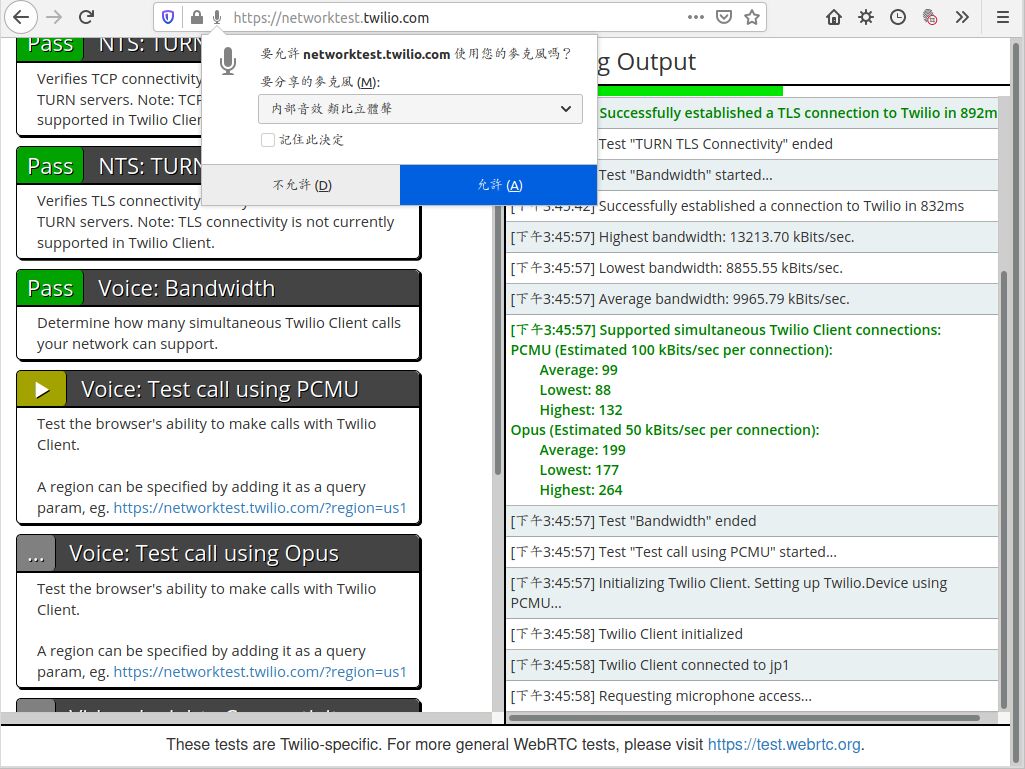 最近又被疫情逼著開始認真用
jitsi meet 遠距教學。 最煩的就是有時候會發現我的麥的聲音出不去。
還好找到兩個超讚的網站可以自己一個人唱獨角戲測試。
因為 jitsi 採用網頁介面及開放的網路標準 webrtc,
我猜這兩個測試網站應該適用於任何瀏覽器 (firefox、 chrome、 safari)
也適用於任何桌面作業系統 (GNU/Linux、 MS Windows、 MacOS)。
最近又被疫情逼著開始認真用
jitsi meet 遠距教學。 最煩的就是有時候會發現我的麥的聲音出不去。
還好找到兩個超讚的網站可以自己一個人唱獨角戲測試。
因為 jitsi 採用網頁介面及開放的網路標準 webrtc,
我猜這兩個測試網站應該適用於任何瀏覽器 (firefox、 chrome、 safari)
也適用於任何桌面作業系統 (GNU/Linux、 MS Windows、 MacOS)。
Linux 錄音測試/麥克風除錯之作業系統篇: pavucontrol
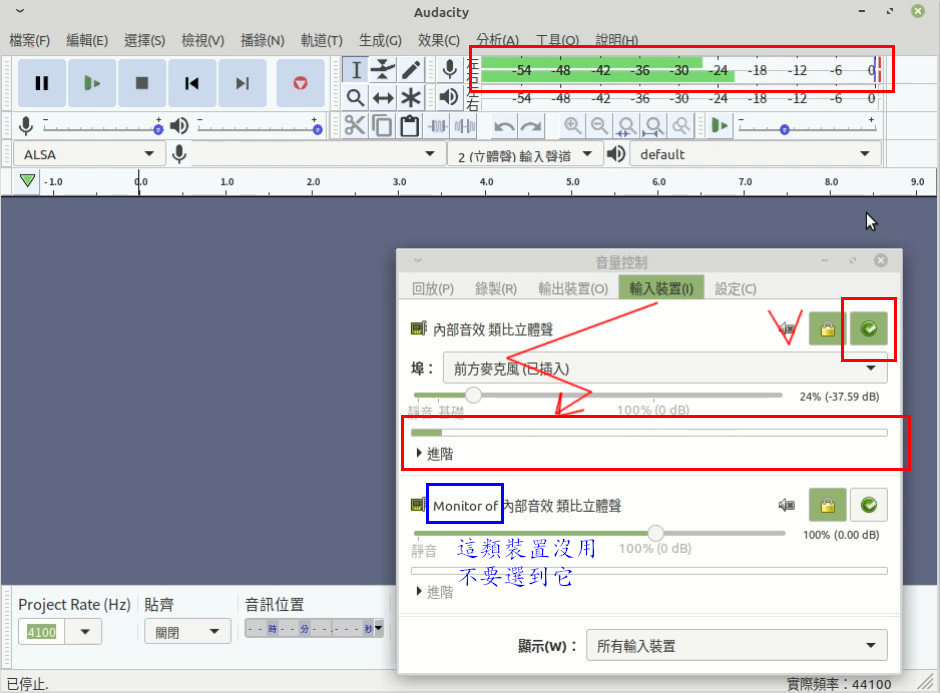 錄影片或線上會議時, 自己覺得最煩的是我的麥克風的聲音錄不起來/對方聽不見。
(攝影機我不太開, 所以比較沒 (遇到) 問題。)
更煩的是通常看不見錯誤訊息, 不知道該如何除錯。
錄影片或線上會議時, 自己覺得最煩的是我的麥克風的聲音錄不起來/對方聽不見。
(攝影機我不太開, 所以比較沒 (遇到) 問題。)
更煩的是通常看不見錯誤訊息, 不知道該如何除錯。
2021年5月17日 星期一
一口氣串接爆多影片? ffmpeg 拯救可憐的手指
本來排好上週要在校內教職員研習講 「個人隱私與資安防護」, 不過在疫情開始略微升高的第一時間, 學校就立即決定改採錄影的方式以減少群聚。 根據以往的經驗, 吃螺絲或恍神重錄浪費最多時間; 可是錄製的時限很緊迫, 所以最後我把一小時的內容切成將近三十段每段一到三分鐘的短片。 經過一些手工前置處理之後 (另文詳), 得到 這些檔案。 那要怎麼把它們全部串接起來呢? 我覺得 openshot 還蠻好用的。 但是近三十次的轉場逐次用手點滑鼠? No way! 這不是人在用電腦, 而是人被電腦用! 而且我的板機指會被用到廢掉 (哭) 這時就要請 新版的 ffmpeg 來救援了。
2020年10月9日 星期五
usb 喇叭雜音改用手機充電簡單解決
最近敗了一部新的桌機, 原本在舊機器用得好好的 usb 喇叭, 在新機器上出現了持續不斷的雜音。 換了兩組喇叭都一樣, 原本都快要抱上車送修了, 又突然想到用耳機測試一下, 結果耳機竟然正常沒雜音! 那兩組喇叭都是耳機線加 usb 電源線很便宜的那種, 所以結論很明顯: 雜音是 usb 供電造成的。 於是改用手機的 usb 充電器供電給喇叭, 雜音果然就沒了。 搜尋 「usb 喇叭 雜音」 可以看到不少文章, 很多大大說這種 「usb 只供電不傳訊號」 的喇叭品質較差, 若是 「只有一條 usb 線、 不需要接耳機線」 的喇叭, 因為傳的是數位訊號, 當然也就不會有這個問題, 而且喇叭有內建音效卡, 品質較好。 買較高級的喇叭當然也是一個解決方法; 不過如果同樣的便宜喇叭在某些電腦上可以在另外的電腦卻不行, 那是不是也意謂著有雜音的電腦的主機板或電源供應器確實有雜訊呢? 而且我的耳朵沒那麼好, 只要沒有雜音, 其實真的分不出喇叭的等級。 總之現在多了一個 usb 充電器, 我的接線有點亂, 但反正藏在電腦背後看不見; 不必換喇叭又能恢復不錯的聲音品質, 開心啦!
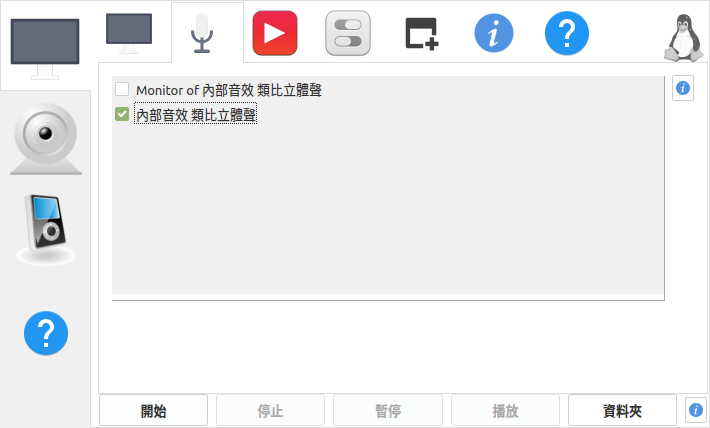 以前需要錄影桌面時, 採用的是 gtk-recordmydesktop ;
但是
以前需要錄影桌面時, 採用的是 gtk-recordmydesktop ;
但是 2020年4月8日 星期三
尊重你的隱私與自主權的免安裝免註冊雲端視訊會議自由軟體 jitsi
Zoom 的資安疑慮引發爭議, 資訊人權議題請見另文:
金鑰傳中國的 Zoom、 臉腫的教育部、 很政治的技術物。
這篇的重點是要推薦 jitsi。
我不要廢話、 你不要猶豫, 現在馬上用滑鼠中間鍵點進去開一個新分頁。
按下橘色的 「Start a Call」、 隨意命名一個不會跟別人撞山的會議室
(例如 Greg607f638e)、 允許它使用你的麥克風 (還有攝影機,如果有的話)
但不要勾選 「remember this decision」, 你就開始遠距會議了。
什麼? 不必註冊帳號? 沒錯。 你去公園找一張桌子坐下來, 需要註冊帳號嗎?
使用 jitsi 當然也不必向哪一家公司註冊帳號。
[2024/9/15] 現在開設會議的主持人 (moderator) 必須先採用 google 或 github
等等某個第三方帳號登入。 其他參加者仍舊不必註冊。
2015年5月11日 星期一
英文文章讀累了嗎? 試試 CoolReader 改用聽的吧!

2014年11月25日 星期二
網路媒體播放器 VLC :循序漸進的命令列教學
VLC 影片/音樂播放器超級強大。 本文由簡至繁, 逐步進階, 教你如何用命令列操作 vlc, 用它來播放/錄製/廣播各種來源的影音: 包含檔案、 網路攝影機、 桌面活動。 當你學會各種基本語法, 再拿它來排列組合時, 就可以自由實現廣播、 遠端監視錄影、 錄製電腦操作教學影片、 ... 等等效果。 注意! 從 「六、網路放送」 那一節 (含) 之後, 許多指令都有洩漏隱私的高度風險!
2013年3月12日 星期二
pmlp-alarm: 窮人版的電池低電量警報器
[這個程式其實老早就寫好了 -- 根本就是為了它我才寫先前的 beeptune。 不過一直到這兩天才把它上傳到 github 並加上文件。]
* * * * *
當筆記電腦的電池電量太低時, Poor Man's Low Power Alarm 會用內建喇叭發出簡單的警告聲。 因為我在舊電腦上安裝 antix 而它所採用的 icewm 視窗管理員好像沒有 「會發聲的電池低電量警告器」 可用, 所以我寫了這支小小的 perl 程式。
完整資訊詳見 專案官網。
2009年8月13日 星期四
舊錄音帶數位化
很多家庭應該會有這個需求: 想把舊的錄音帶數位化, 方便備分/分享/永久保存。 建議下次可把這樣的內容放入社區推廣課程。 「有需要的學員學員自備耳機, 錄放音機, 及錄音帶。 沒有錄放音機/帶的學員, 也可用 mp3 隨身聽或手機實驗。」 從錄音機的 line out 接到音效卡的 line in, 啟動錄音工具, 調整聲音來源為 line in, 錄音存檔。 (欲從 line in 輸入, 應在 aumix 裡面將 iGain 調至最大; 不是調高 microphone) 還可順便展示 用 audacity 清除雜音 及放大聲音。 事實上 audacity 有超多有趣的特效, 隨便秀一兩個就很炫。
訂閱:
文章 (Atom)

 發表文章
發表文章


 本站文章採
本站文章採