 大人問小孩: 「全世界的玩具隨便你挑? 這怎麼可能?
如果我要的玩具只有一個, 正好又被別人借走了呢?」
大人問小孩: 「全世界的玩具隨便你挑? 這怎麼可能?
如果我要的玩具只有一個, 正好又被別人借走了呢?」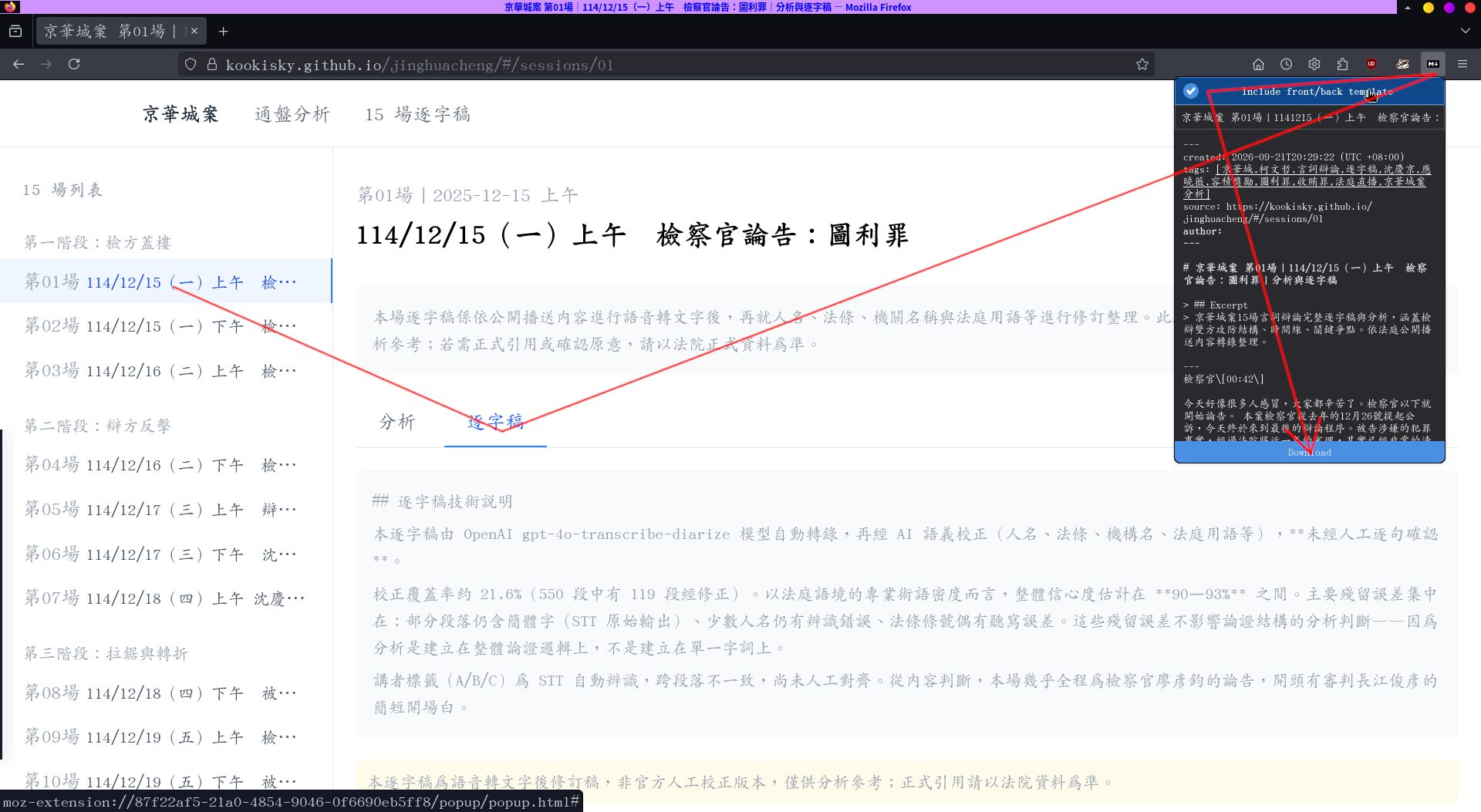 有些網站採用 JavaScript 前端渲染其文字內容 (client-side rendering),
無法直接用 curl/wget/lynx 等等命令直接下載。 例如
溫朗東所製作 的
京華城案 15 場逐字稿 就是。
[順便抱怨一下: 像這種希望大家廣傳的資訊, 真的拜託用純文字就好,
對於視障者♿、 搜尋引擎還有文字瀏覽器使用者都比較友善。]
這種情況, 手動滑鼠剪貼有點囉嗦; 寫程式下載又有點費工;
那就用 firefox 的擴充套件
MarkDownload 吧!
你還是需要手動打開每個頁面 (所以不適合處理上百頁的情況);
但至少不需要剪貼很多次。
有些網站採用 JavaScript 前端渲染其文字內容 (client-side rendering),
無法直接用 curl/wget/lynx 等等命令直接下載。 例如
溫朗東所製作 的
京華城案 15 場逐字稿 就是。
[順便抱怨一下: 像這種希望大家廣傳的資訊, 真的拜託用純文字就好,
對於視障者♿、 搜尋引擎還有文字瀏覽器使用者都比較友善。]
這種情況, 手動滑鼠剪貼有點囉嗦; 寫程式下載又有點費工;
那就用 firefox 的擴充套件
MarkDownload 吧!
你還是需要手動打開每個頁面 (所以不適合處理上百頁的情況);
但至少不需要剪貼很多次。
我們就拿京華城案逐字稿來做示範。 安裝好 MarkDownload、 開好網頁之後, 點選第一場、 點選 「逐字稿」 頁籤、 點選 MarkDownload 擴充套件、 勾選 Include Front/Back Template, 最後再點 「Download」。 強力推薦勾選 「Include Front/Back Template」, 這樣下載的文件裡才會包含 (不一定齊全的) 後設資訊/元資訊 (metadata), 諸如創建日期、 網址、 作者、 網頁標題、 摘要等等。
 預設會自動以網頁標題為檔名、 存在 「下載」 目錄。
我不喜歡很長的檔名, 也不喜歡中文路徑名稱與檔名, 所以要修改它的設定。
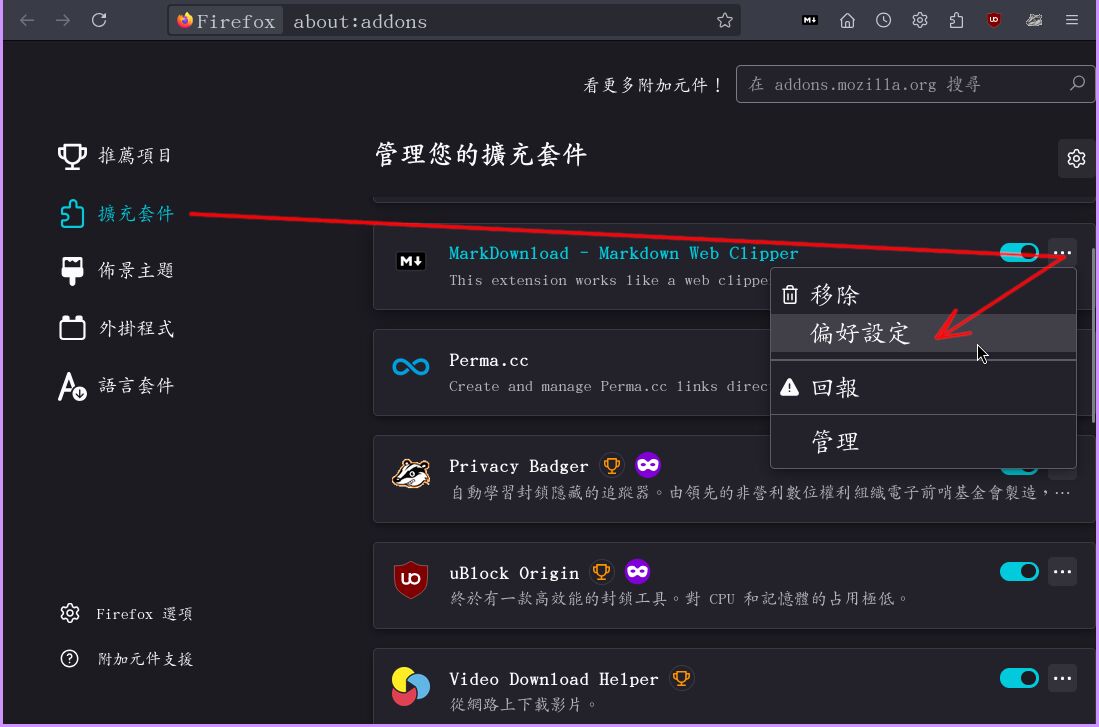
進入 firefox 的 「設定頁面」、 點選左下方 「擴充套件與佈景主題」
(或是直接在網址打 "about:addons")、 點選 MarkDownload 右側的三個點、
點選 「偏好設定」。
預設會自動以網頁標題為檔名、 存在 「下載」 目錄。
我不喜歡很長的檔名, 也不喜歡中文路徑名稱與檔名, 所以要修改它的設定。
進入 firefox 的 「設定頁面」、 點選左下方 「擴充套件與佈景主題」
(或是直接在網址打 "about:addons")、 點選 MarkDownload 右側的三個點、
點選 「偏好設定」。
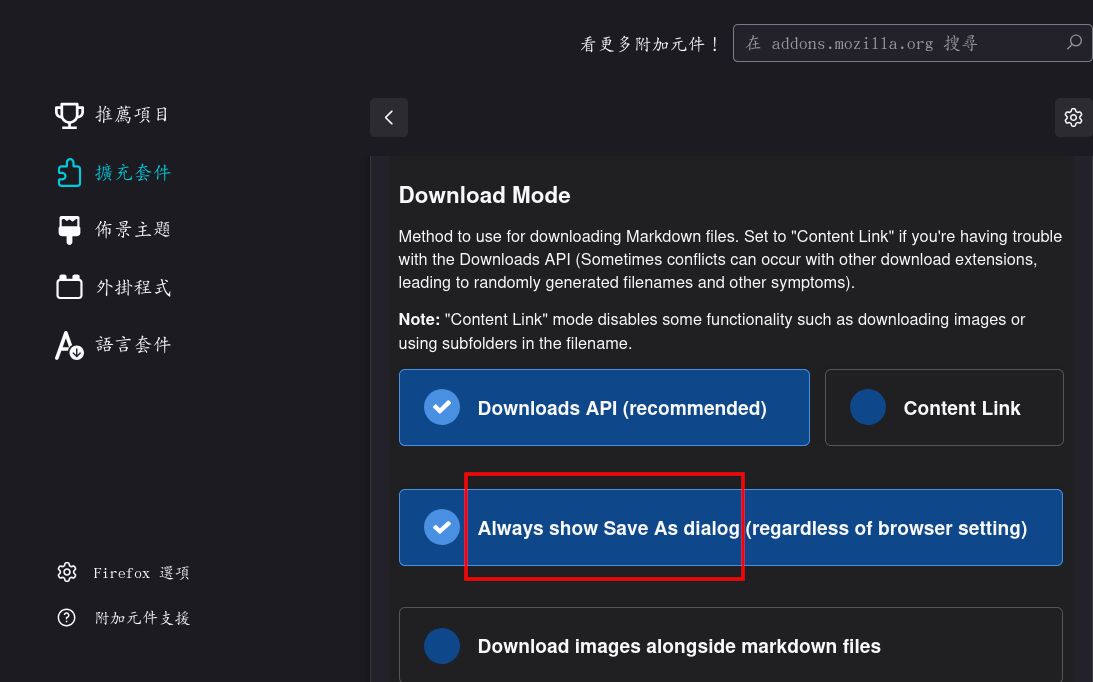
在許多選項當中, 找到 「Always show "Save As" dialog」, 勾選起來。 優點是以後每次存檔時都可以自定檔名; 缺點是一口氣下載很多分頁時有點囉嗦。
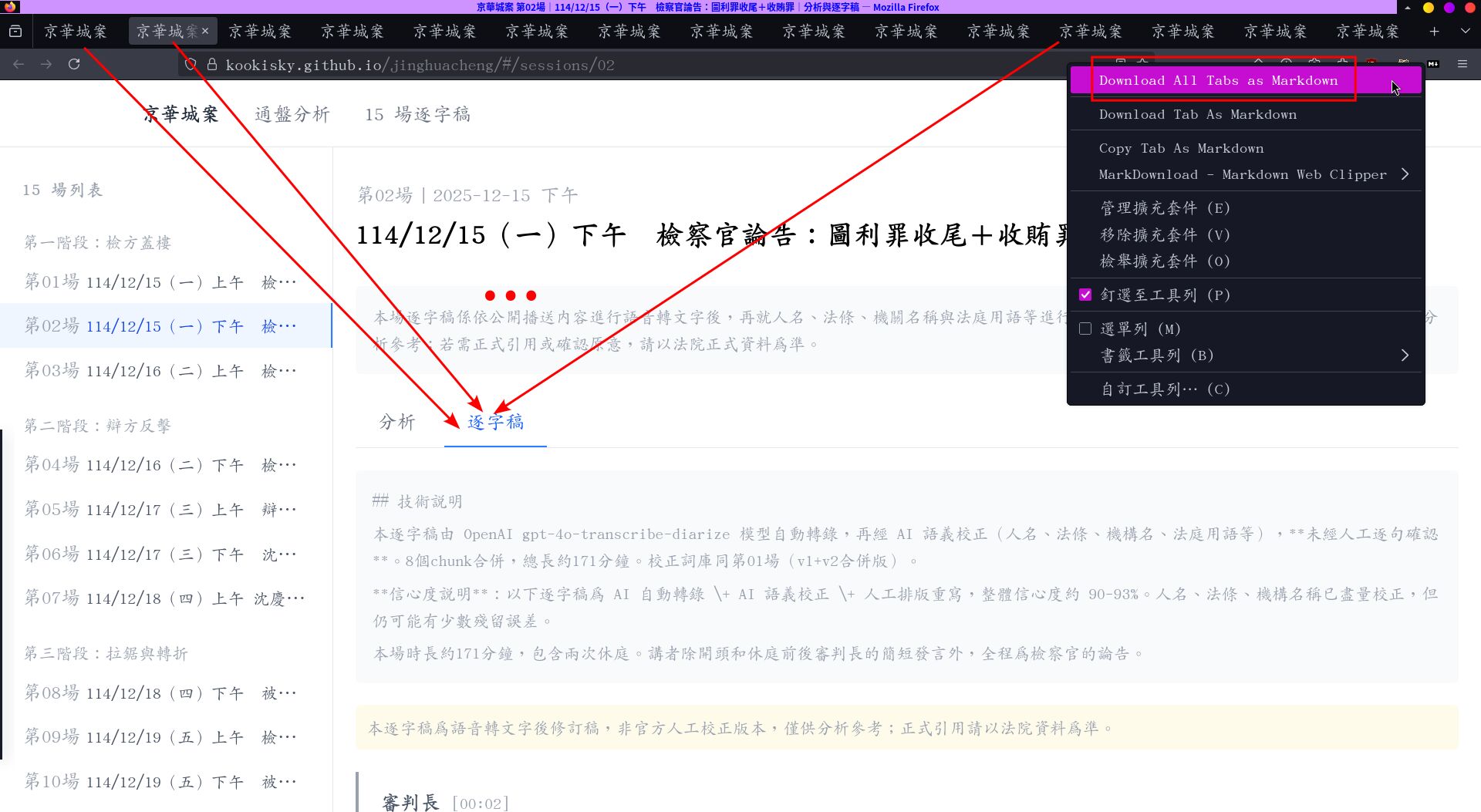 一口氣下載很多分頁? 沒錯! 從火狐的選單叫出 「開啟新視窗」。
然後手動逐一把每一場的頁面開在一個新的分頁。
確認每個分頁都切到 「逐字稿」 頁籤。
叫出 MarkDownload、 點選 「Download All Tabs as Markdown」,
然後它就會把 目前視窗內的所有分頁 都下載回來,
出現 15 次存檔對話框! 我把下載完成的15個檔案放在
這裡。
一口氣下載很多分頁? 沒錯! 從火狐的選單叫出 「開啟新視窗」。
然後手動逐一把每一場的頁面開在一個新的分頁。
確認每個分頁都切到 「逐字稿」 頁籤。
叫出 MarkDownload、 點選 「Download All Tabs as Markdown」,
然後它就會把 目前視窗內的所有分頁 都下載回來,
出現 15 次存檔對話框! 我把下載完成的15個檔案放在
這裡。
比起純手工剪貼純文字內容, MarkDownload 的步驟略少一點、 更不容易出錯, 而且可以保留文章章節結構與超連結, 也稍微保留一點排版。 最適用於那些 「把文字藏在 javascript 背後」 的同一網站下的多篇網頁。


 發表文章
發表文章


 本站文章採
本站文章採
沒有留言:
張貼留言
因為垃圾留言太多,現在改為審核後才發佈,請耐心等候一兩天。