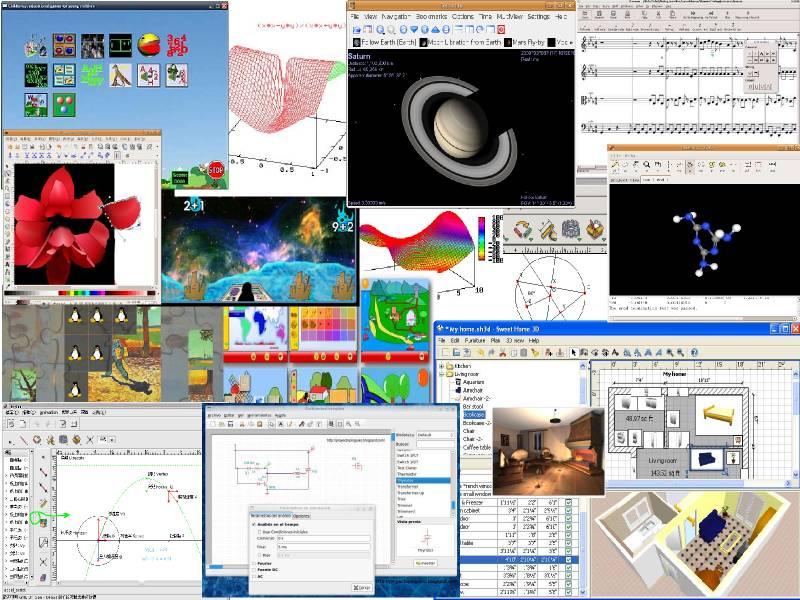
 大人問小孩: 「全世界的玩具隨便你挑? 這怎麼可能?
如果我要的玩具只有一個, 正好又被別人借走了呢?」
大人問小孩: 「全世界的玩具隨便你挑? 這怎麼可能?
如果我要的玩具只有一個, 正好又被別人借走了呢?」
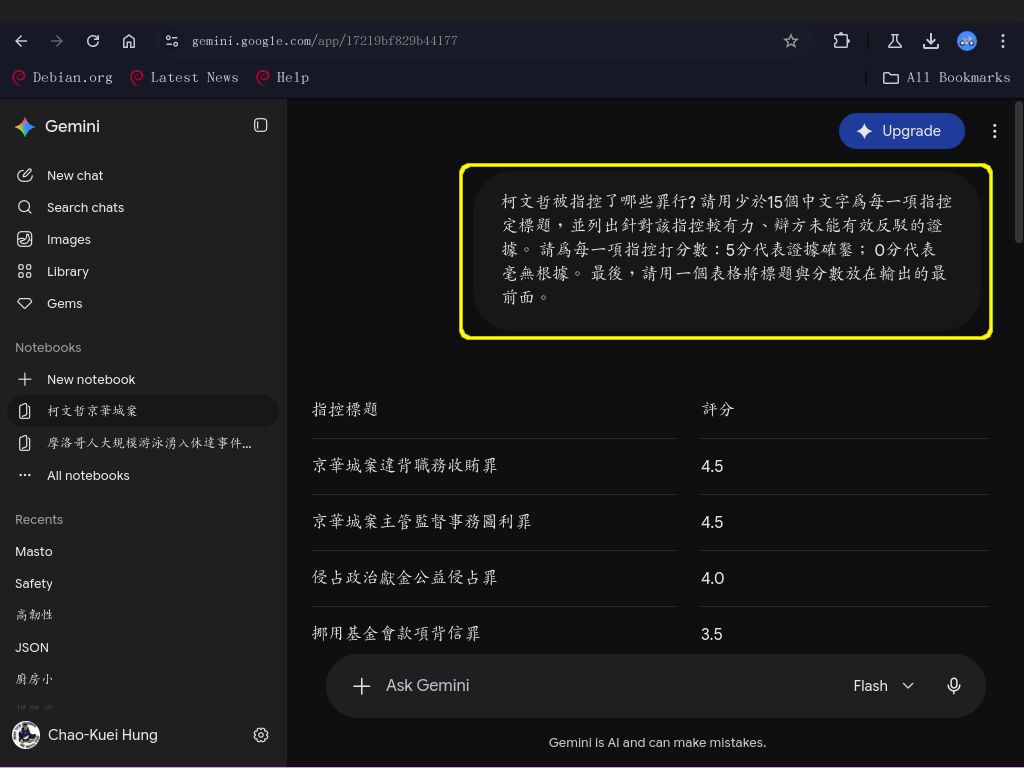 上一篇我們用 MarkDownload 批次下載京華城言詞辯論數十萬字的逐字稿,
目的很簡單: 懶得自己讀, 讓 AI 幫讀。
其實溫朗東也已經一併叫 AI 為每一場辯論做了通盤分析;
但是你不一定認同他的立場 (所下的提示詞),
所以就拿 NotebookLM 自己來下吧!
上一篇我們用 MarkDownload 批次下載京華城言詞辯論數十萬字的逐字稿,
目的很簡單: 懶得自己讀, 讓 AI 幫讀。
其實溫朗東也已經一併叫 AI 為每一場辯論做了通盤分析;
但是你不一定認同他的立場 (所下的提示詞),
所以就拿 NotebookLM 自己來下吧!
2026年10月7日 星期三
理性/務實/科學: 理解京華城案/練習 NotebookLM


2026年9月28日 星期一
MarkDownload: 批次下載網頁, 以 markdown 格式存檔
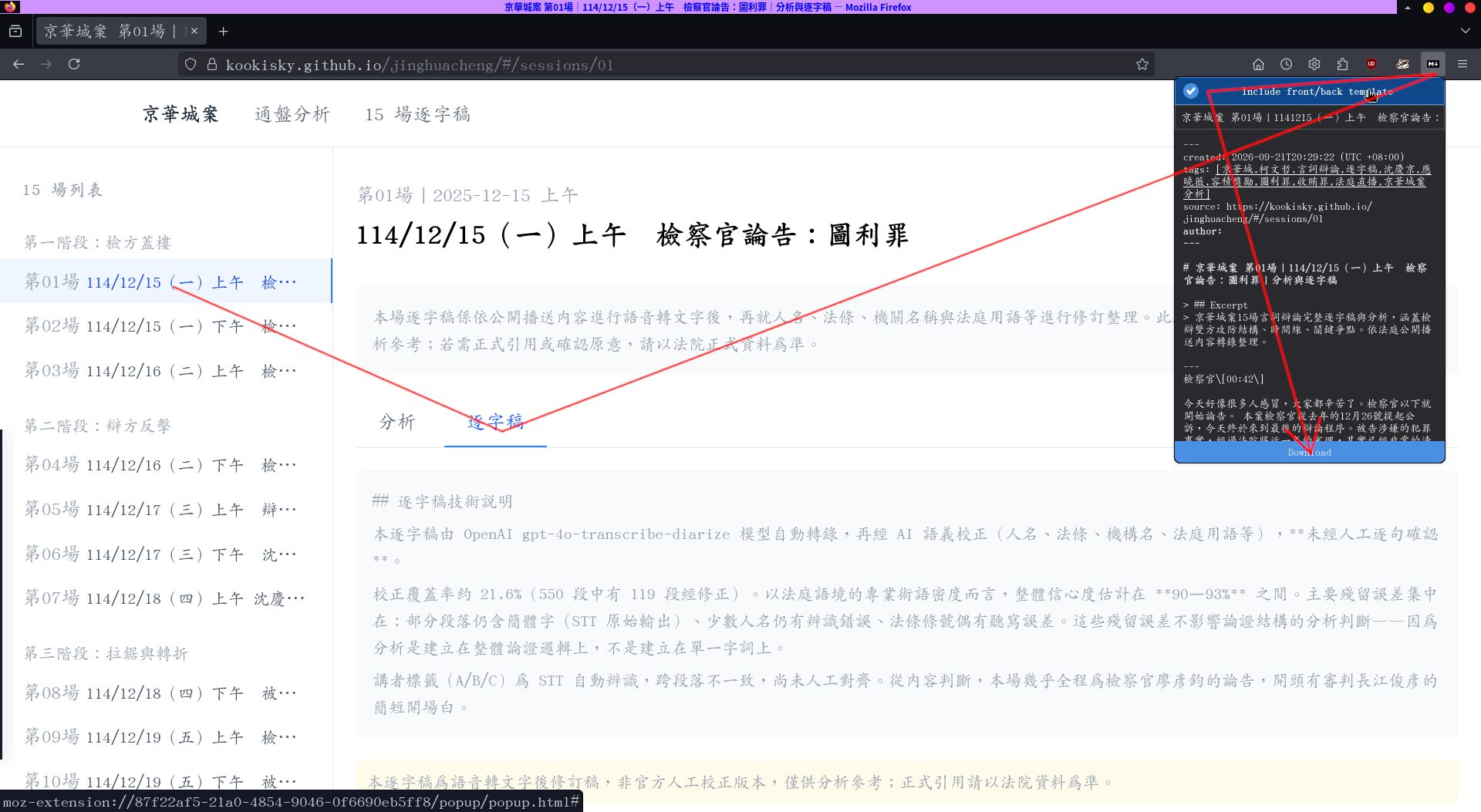 有些網站採用 JavaScript 前端渲染其文字內容 (client-side rendering),
無法直接用 curl/wget/lynx 等等命令直接下載。 例如
溫朗東所製作 的
京華城案 15 場逐字稿 就是。
[順便抱怨一下: 像這種希望大家廣傳的資訊, 真的拜託用純文字就好,
對於視障者♿、 搜尋引擎還有文字瀏覽器使用者都比較友善。]
這種情況, 手動滑鼠剪貼有點囉嗦; 寫程式下載又有點費工;
那就用 firefox 的擴充套件
MarkDownload 吧!
你還是需要手動打開每個頁面 (所以不適合處理上百頁的情況);
但至少不需要剪貼很多次。
有些網站採用 JavaScript 前端渲染其文字內容 (client-side rendering),
無法直接用 curl/wget/lynx 等等命令直接下載。 例如
溫朗東所製作 的
京華城案 15 場逐字稿 就是。
[順便抱怨一下: 像這種希望大家廣傳的資訊, 真的拜託用純文字就好,
對於視障者♿、 搜尋引擎還有文字瀏覽器使用者都比較友善。]
這種情況, 手動滑鼠剪貼有點囉嗦; 寫程式下載又有點費工;
那就用 firefox 的擴充套件
MarkDownload 吧!
你還是需要手動打開每個頁面 (所以不適合處理上百頁的情況);
但至少不需要剪貼很多次。
2026年9月25日 星期五
csv 轉檔萬用瑞士刀 miller
跟 AI 對話時學到 miller/mlr 這個工具: 用
apt show miller 查看它的簡介:
「這是專用於處理 csv 之類的檔案、 具有 sed, awk, cut, join, sort,
... 多種功能的工具。」 這超帥! 跟
json 轉檔萬用瑞士刀 jq 有點類似, 又有點互補。
好可惜網路上的教學文很少。
2026年9月19日 星期六
FinMind: 從命令列下載台股財報
以前我都從某些網站下載台股財報。 我也很有禮貌地避免短時間內大量下載。 但是網站的防護越來越嚴, 最近終於再也無法下載。 其實我很願意付費取得資料, 無奈先前一直找不到願意提供這種服務的網站。 直到最近問了 AI, 才得知 FinMind 金融 X 大數據 這個超棒的網站, 專門就是為買賣股票的程式設計師而生的服務!
2026年9月16日 星期三
jq 練習: geojson (或一般的 json) 轉 csv
手上有 json 檔想轉成 csv 嗎? 讓我用一個 (幾乎是) geojson 格式的檔案 stops-151.geojson 來作示範。 這是一個 "已拆掉最外層" 的 geojson 檔, 只剩 Feature 陣列, 每個圖徵是一個 Point, 代表台中市 (舊的) 151 號公車路線上的一個站牌。 對啦, 像這種很明確的小事, 現在都交給 AI 就好了。 人類只需要知道有 json 轉檔萬用瑞士刀 jq 這樣的工具, 跟 AI 的對話效率就已經可以很高。 但是我還是喜歡用部落格留下記錄, 將來用搜尋取回參考, 會比再問一次 AI 節省能源, 而且可以順便做做頭腦體操。
2026年8月31日 星期一
你的 Android 手機已被 google 暗中安裝了 SafetyCore 嗎?
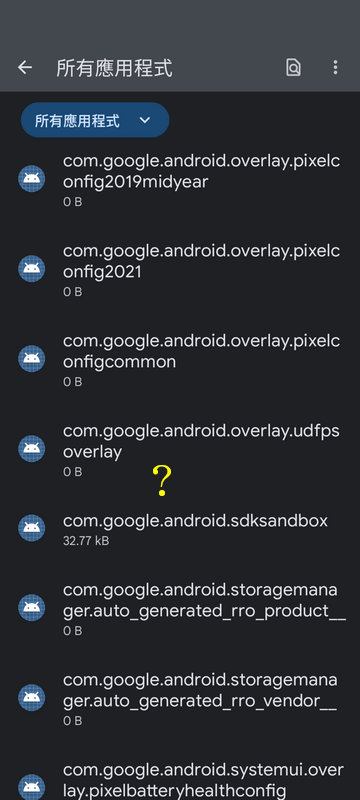
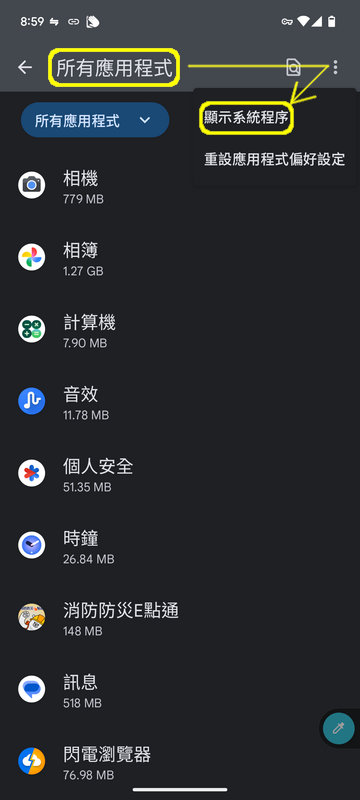 被噗友提醒, 搜尋一下, 才得知去年三月時的舊聞:
Google 偷偷安裝 "SafetyCore" 這個系統 app,
號稱是要辨識 android 手機上通訊軟體經手的裸露、暴力等等 「不當圖片」、
加以阻絕。 但 google 並未明確告知用戶, 且 SafetyCore 無法直接從手機介面移除。
被噗友提醒, 搜尋一下, 才得知去年三月時的舊聞:
Google 偷偷安裝 "SafetyCore" 這個系統 app,
號稱是要辨識 android 手機上通訊軟體經手的裸露、暴力等等 「不當圖片」、
加以阻絕。 但 google 並未明確告知用戶, 且 SafetyCore 無法直接從手機介面移除。
已有 研究 找出修改圖片的方法, 讓 SafetyCore 誤攔無辜圖片或放行色色圖片。 另一方面, 這個 app 未來會不會在某次的升級當中, 加入言論管制或侵犯用戶隱私與權益的其他功能呢? 畢竟這次 google 躡手躡腳偷裝 SafetyCore, 且不讓用戶輕易刪除, 顯然已經 不再堅持 Don’t be evil。 就跟過去 蘋果企圖檢查用戶手機上的相片 一樣, 這類科技總是會被夠積極的手機持有者破解, 卻又會剝奪大多數用戶的手機自主權、 引發用戶的厭惡。 這也很像 「安全開機」, 假安全之名, 行限制用戶自由之實, 所以需要偷偷做。
2026年8月8日 星期六
LLM API 練習: 台幣三元能做多少事? 幫四千多則噗浪貼文下標籤
最近幾個月藉一個專案來學習呼叫 LLM API:
把過去幾年我寫的或者轉發的每一則噗浪貼文下一些標籤。
成果展示: 所有標籤列表 以及
一個查詢範例。
網址當中的 T=認知戰*矛盾+政治*矛盾 表示查詢
「同時標示 "認知戰" 及 "矛盾" 或同時標示 "政治" 及 "矛盾" 的所有貼文」,
也就是可以接受 "sum of products" 的邏輯查詢式。
也許不是很精確 -- 尤其因為我要求 LLM 下標籤時要 「寧濫勿缺」 (下詳) -- 不過總比幾千則完全沒有整理的噗文要好。
程式碼與範例資料檔放在 github/tagging-plurk;
這篇筆記一下一路的學習心得。
2026年7月6日 星期一
用 whisper asr 幫影片產生字幕 (語音辨識/聽寫)
對,已經有很多語音辨識的產品了; 但我偏好自由軟體解決方案, 例如以 OpenAI 的 whisper 聽寫模型為引擎的各種解決方案。 如果你的電腦夠好, 也許可以用 Buzz, 它支援三大桌面系統、 有圖形介面、 可以完全在本機執行。 我則是搜尋到美女的影片就被說服選用 Whisper ASR webservice 了:
創建一部 aws 短命 ec2 主機, 省錢玩 AI
AWS 的 ec2 服務, 如果要玩 AI, 就需要選比較強的虛擬主機, 尤其因為有 GPU, 當然也就比較貴 💸。 大部分時候, 直接拿別人包好的 docker 來玩比較方便, 而且還要設定讓 docker 支援 GPU。 但我只是久久才偶爾開來玩一次, 要怎樣才能省錢?
2026年5月24日 星期日
LocalSend: 同區網內任意裝置互傳檔案 (免註冊、免雲端)
跨系統傳檔案,非得要把隱私送給雲端硬碟,或是忍受通 line 壓縮畫質嗎? 讓 LocalSend 來簡化問題吧! 只要在同一個區網裡, 三大桌面系統 (Linux、 Windows、 MacOS) 及兩大手機系統 (Android、 iOS) 的裝置都可以任意互傳檔案、 這邊複製那邊貼上。 跟任何雲端服務完全沒有關係; 彼此也不需要事先認識, 什麼加好友的通通都不用。 如果現場沒有共同的 wifi, 也可以把自己的手機當成無線基地台 (行動熱點) 請大家連線, 傳完檔案之後就可以把無線基地台跟 app 都關掉, 彼此分道揚鑣。 像這樣去中心化的工具, 如果夠多人安裝, 對於社會的 #網路韌性 會有很大的幫助。 如果你關心這個議題, 辦活動時請盡量鼓勵大家 下載安裝自由軟體 LocalSend。
2026年5月3日 星期日
畫氣泡圖挑選性價比最佳的租賃 LLM
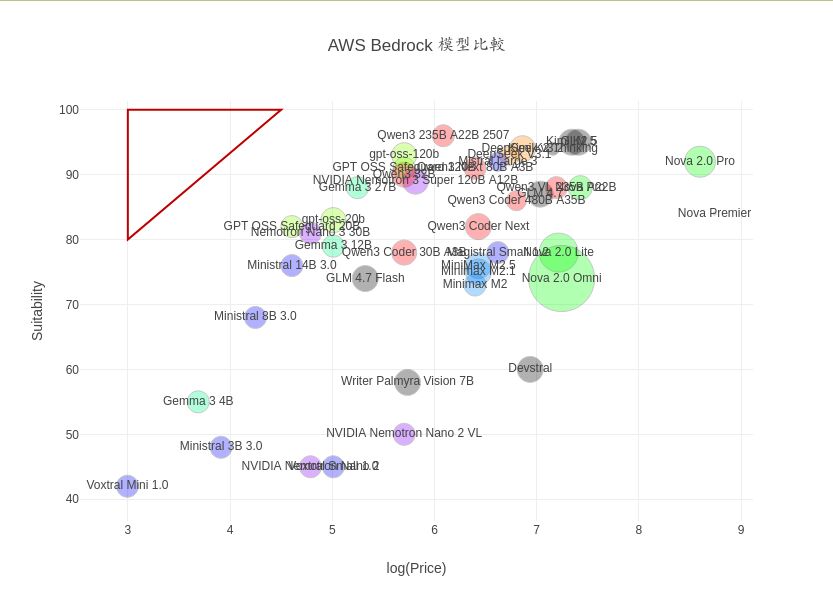 你挑了一個 LLM 租賃服務, 它提供很多模型。 該怎麼選?
我就拿 aws 的 bedrock 為例來解說資料視覺化 (散點圖/氣泡圖)
如何幫我們挑選性價比最佳的 LLM。
這些步驟應該也大致適用於比較整理其他 (來自同一家) 供應商的模型清單 -
只要你可以先建立一個 csv 檔列出該廠商提供的所有選項,
類似
我為 bedrock 建立的 bedrock-pricing.csv。
你挑了一個 LLM 租賃服務, 它提供很多模型。 該怎麼選?
我就拿 aws 的 bedrock 為例來解說資料視覺化 (散點圖/氣泡圖)
如何幫我們挑選性價比最佳的 LLM。
這些步驟應該也大致適用於比較整理其他 (來自同一家) 供應商的模型清單 -
只要你可以先建立一個 csv 檔列出該廠商提供的所有選項,
類似
我為 bedrock 建立的 bedrock-pricing.csv。
2026年4月25日 星期六
把買 GPU 的錢省下來租雲端服務: 建立 aws bedrock 模型與價格清單
想玩龍蝦 🦞、 不想買 GPU => 租雲端的 LLM 來用。 因為我有 AWS 的點數, 那就拿 AWS BedRock來用吧!
[7/8] 補充說明: 但 aws 其實比較貴。 如果你不像我有點數, 建議問一下 AI: 「有哪些可替代 AWS Bedrock 和 OpenRouter、可租用開放權重模型的平台? 請比較 AWS Bedrock、OpenRouter 以及你推薦的其他方案的價格(以整體概況為主)。 另外,也請比較它們所提供的模型種類 (多樣性),以及其他你認為重要的面向。」 Gemini 跟 ChatGPT 都推薦 DeepInfra。 另外還有 Together AI、 Groq、 Novita AI 等等。
回到 AWS BedRock。 請參考: 給小白的 bedrock 簡介、 bedrock 網頁介面試用心得。 不過, 我喜歡下指令, 所以是在 debian 上面安裝 awscli 套件來測試。 假設你已經 用 aws configure 命令設定好 access key, 也略微熟悉 jq。 我們的目的只是要跟 OpenClaw 接軌, 所以只關心有哪些模型可選擇、 如何下簡單的呼叫指令, 以及價格。
2026年4月24日 星期五
ollama 雜記: 模型檔案位置與大小
想在自己的電腦離線跑AI, 就要安裝模型管理器 ollama。 Ollama 安裝、模型比較、硬體需求與工具整合 之類的中文教學資訊已經很豐富。 我這裡只補充記錄一點沒那麼容易找到的資訊。
在 linux 底下, 安裝完成之後, 用 ollama pull ...
下載回來的模型的相關檔案都放在這裡:
/usr/share/ollama/.ollama/models/ 。
其下有兩個子目錄: blobs/ 底下是真正的模型檔 (佔很大的空間);
manifests/registry.ollama.ai/library/ 子目錄底下則是元資料,
就是描述每個模型的資訊。
2026年3月14日 星期六
收集學生的作業? filebrowser 比教學資訊系統更好用
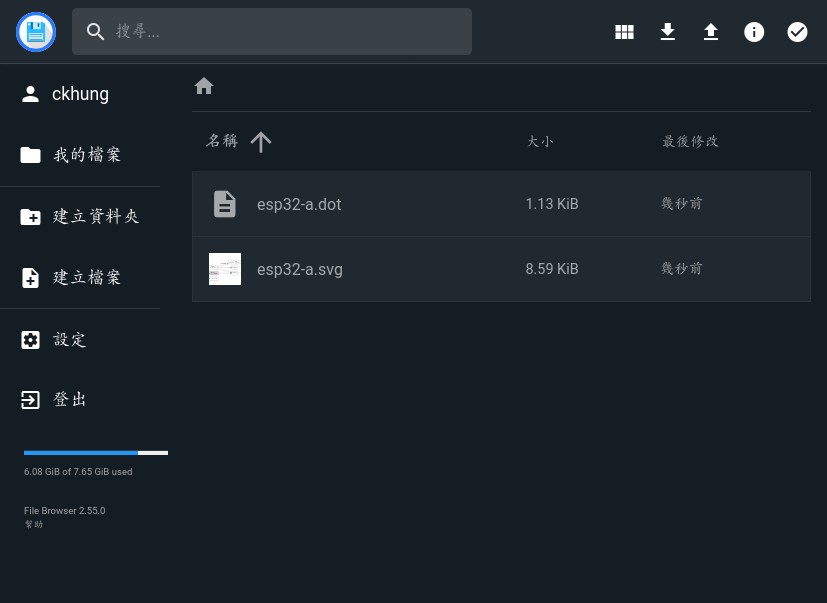 我一直覺得各種教學資訊系統 (Learning Management System,
不論是否自由軟體, 例如 moodle 或 iLearning 等等) 的交作業功能都不好用。
Google drive 也許好一點;
但對老師最方便的方式, 還是讓學生把作業上傳到我的 linux 伺服器。
這樣, 我在可以直接用 grep 之類的指令批次處理所有作業, 比滑鼠點半天快太多了。
但除了幫學生開設 ssh 帳號、 教 (通識!) 學生採用 putty 跟 winscp 傳檔之外,
還有其他方式嗎?
詢問 gemini 🤖 的意見, 它推薦
File Browser。
我一直覺得各種教學資訊系統 (Learning Management System,
不論是否自由軟體, 例如 moodle 或 iLearning 等等) 的交作業功能都不好用。
Google drive 也許好一點;
但對老師最方便的方式, 還是讓學生把作業上傳到我的 linux 伺服器。
這樣, 我在可以直接用 grep 之類的指令批次處理所有作業, 比滑鼠點半天快太多了。
但除了幫學生開設 ssh 帳號、 教 (通識!) 學生採用 putty 跟 winscp 傳檔之外,
還有其他方式嗎?
詢問 gemini 🤖 的意見, 它推薦
File Browser。
這是一個很簡單的雲端檔案服務: 從客戶端看, 每位同學可以有自己的帳號密碼, 用瀏覽器就可以上傳檔案。 在伺服器端, 所有的檔案都由啟動服務的那一個人所擁有。 我習慣讓同學們可以看到自己上傳過的檔案、 看到彼此的作業。 由我的帳號 ckhung 來啟動服務, 正好。
2026年1月22日 星期四
星際大戰角色同框頻率視覺化 (graphviz 飆速初體驗 / 用 jq 把 json 轉 csv / perl 的試算表模式)
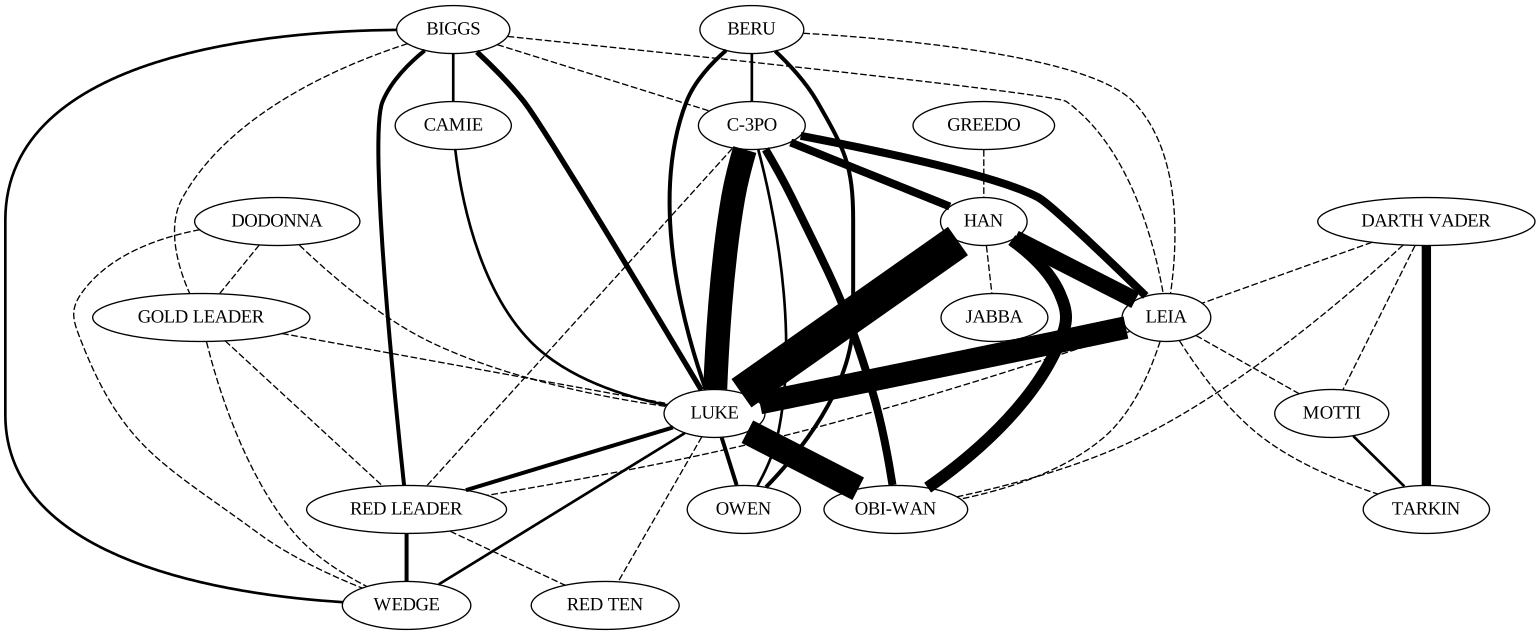 想知道誰最常跟莉雅公主同框嗎? 不用人工計算,我們用幾行指令就能畫出來。
StarWars-social-network
這個專案整理了六集的星際大戰裡每一集內的角色同框頻率。
我們用 graphviz 把它畫出來, 順便學一下如何用 jq 把 json 格式轉成 csv,
以及 perl 處理 csv 檔的好用模式。
想知道誰最常跟莉雅公主同框嗎? 不用人工計算,我們用幾行指令就能畫出來。
StarWars-social-network
這個專案整理了六集的星際大戰裡每一集內的角色同框頻率。
我們用 graphviz 把它畫出來, 順便學一下如何用 jq 把 json 格式轉成 csv,
以及 perl 處理 csv 檔的好用模式。
2026年1月18日 星期日
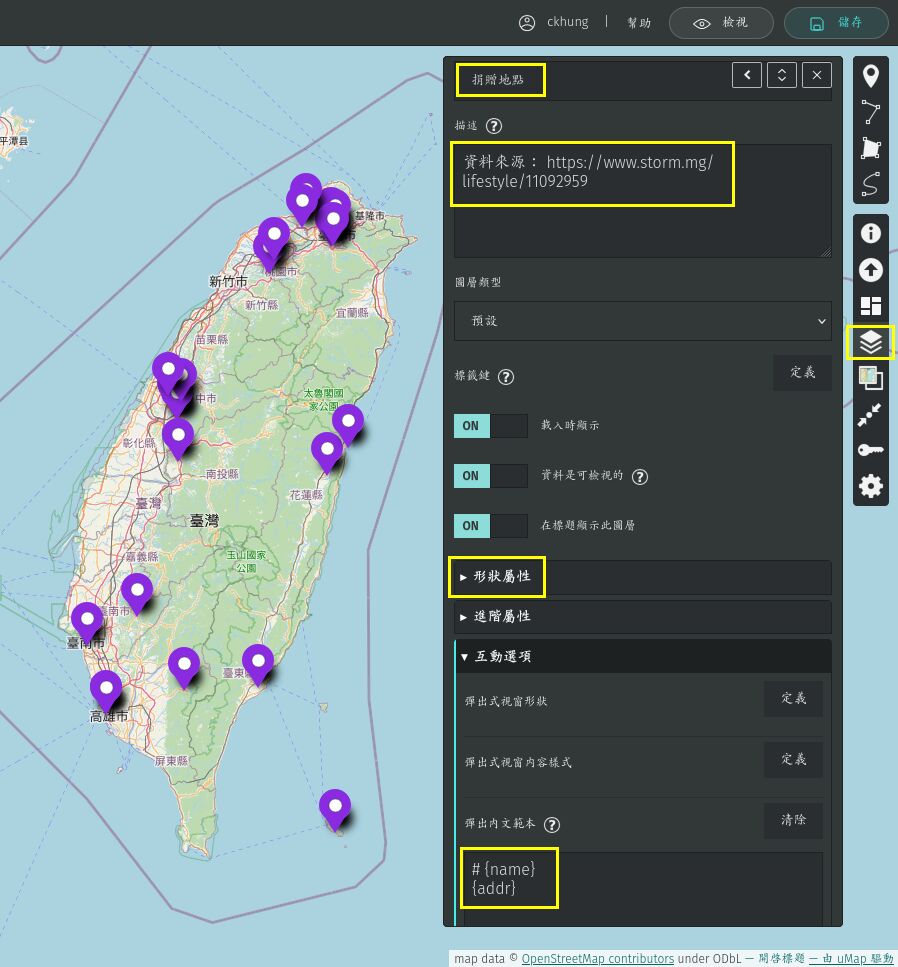 又是一篇中興大學通識課要用的講義。
對長期讀者來說, umap 的部分是重播; 不過 gemini 的部分可以參考。
又是一篇中興大學通識課要用的講義。
對長期讀者來說, umap 的部分是重播; 不過 gemini 的部分可以參考。
2026年1月10日 星期六
(在自己電腦上執行的) 紫微斗數命盤
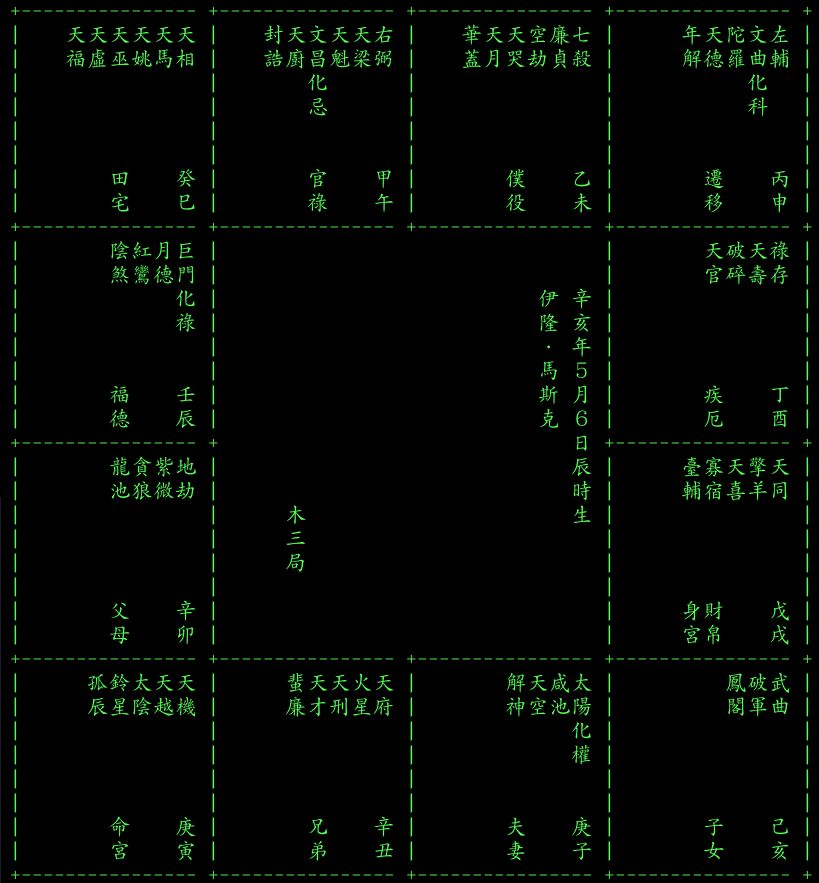 我建立了 ZiWeiDouShu 專案,
裡面有 perl、 python、 javascript 三個版本,
都可以在自己的電腦上執行, 不用交出你的隱私!
我建立了 ZiWeiDouShu 專案,
裡面有 perl、 python、 javascript 三個版本,
都可以在自己的電腦上執行, 不用交出你的隱私!
- 用萬年曆找出陰曆的生年月日及時辰。
- 例如甲寅年5月7日申時生, 則可在命令列上這樣執行:
>
python3 ZiWeiDouShu.py 1 3 5 7 9
# 或是
perl ZiWeiDouShu.pl 1 3 5 7 9
python 版跟 perl 版都各自只有一個程式檔, 不需要其他任何檔案。 甲是1,乙是2,...癸是0(寫10也可以); 子是1,丑是2,...亥是0(寫12也可以)。 - ckhung-gem.md 是我在 gemini 裡面用的 gem, 請參考。 要詢問 AI 時, 不要貼 (輸出上方的) 命盤圖給它看, 要貼 (輸出下方) 條列式的, 它比較好解讀。 最前面手動加上一句 「G先生 19xx年生」 之類的, 重點是提供: 稱謂、 性別、 西元生年這三項 (程式沒處理的) 資訊。
- examples/ 目錄裡面有川普、 馬斯克、 習近平的命盤輸入範例可參考。
[1/16 新增離線 javascript 版] 或是確認 ZiWeiDouShu.html、 ZiWeiDouShu.css、 ZiWeiDouShu.js 這三個檔在同一個目錄裡, 然後用瀏覽器打開 html 檔、 填入生辰資訊、 按下「產生命盤」 即可。
下面就來說說這支程式的開發過程以及我的使用方式吧。
2026年1月4日 星期日
gemini 的 gem 新手小作: 懶人的媒體識讀助理
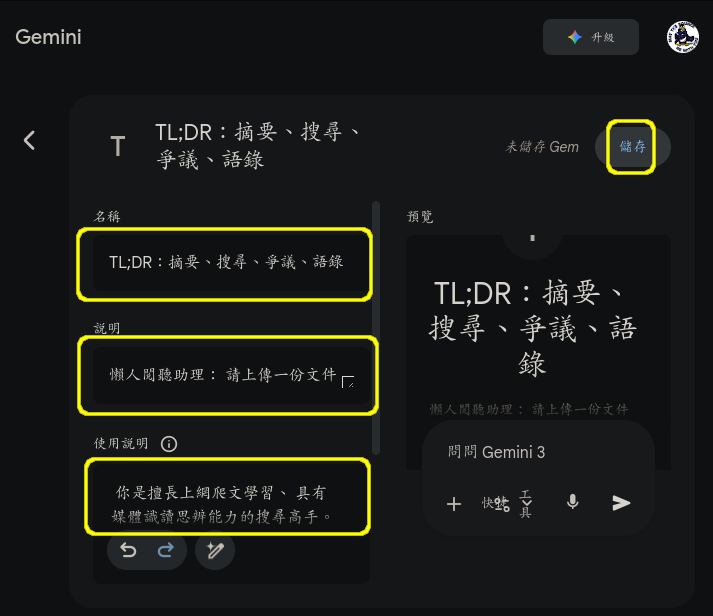
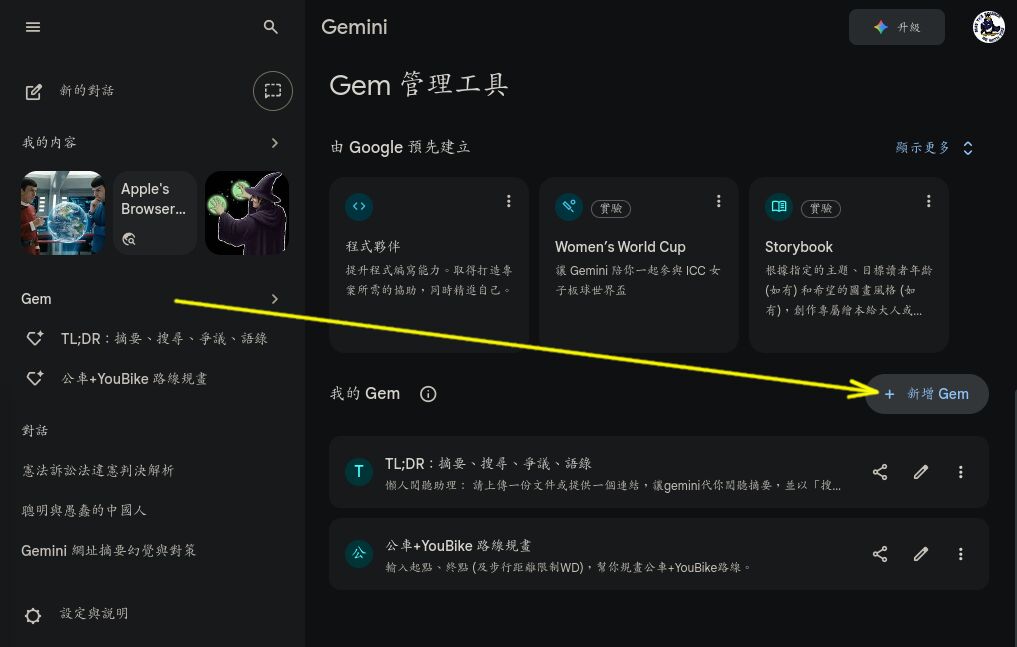 這幾天開始學 gemini 的 gem。 筆記一下心得。
其他 AI 的類似功能: ChatGPT: 我的 GPT、 ...
一、 試車
- (非必須) 建議先設定好自己的 saved-info。
- 點選左側主選單的 「Gem」 再點 「我的 Gem」 右側的 「新增 Gem」。
- 打開我設計好的 tldr-gem.txt, 把 「名稱」、 「說明」 以及一大段提示詞分別複製貼進去, 然後按 「儲存」, 這個就可以用了。 會出現在左側主選單。
- 你可以編輯, 改成自己想要的樣子。 (提示詞寫好之後, 我自己都會另外備份。) 也可以點提示詞輸入框最下面的 "魔術筆" 讓 gemini 幫你潤稿。 事實上, 上面那個內容就是 gemini 幫我潤稿過的, 英文標題分段也是它加的。
TL;DR (too long, didn't read) 是一個隨時不忘查驗事實的懶人閱聽助理。 推薦這幾則影片 邀請大家分別測試看看:
2025年12月31日 星期三
saved info 讓你跟 gemini 超頻倍速溝通
 [6/28 重寫大部分] 現在不叫做 saved info (但這個關鍵詞還是可以找到很多文章),
而是在 "settings" => "personal intelligence" 底下, 分成兩部分。
基於隱私考量, 第一部分 "memory" 我還是不想啟用;
本文內容適用於第三部分 "instructions for Gemini"。
[6/28 重寫大部分] 現在不叫做 saved info (但這個關鍵詞還是可以找到很多文章),
而是在 "settings" => "personal intelligence" 底下, 分成兩部分。
基於隱私考量, 第一部分 "memory" 我還是不想啟用;
本文內容適用於第三部分 "instructions for Gemini"。
在舊版裡, 我直接以 (星艦迷航記的) Spock 為原型來設定 gemini 的個性。 但最近 (6/28) 更新時發現: 現在如果提到 Spock, gemini 就拒絕存檔!? (是 哪個舊情人 在不爽 Spock 嗎?) 沒關係, 你還是可以把他的特性描述出來。 另外, 每一則不能有太多字; 太長的指令要拆開。 我因為開始玩 Hermes Agent 而順便重新整理 「給 gemini 的指令」, 把前者的 SOUL.md 跟 USER.md 的內容 copy 過來 gemini。
電腦的速度比人腦快很多, 所以人類跟 LLM 之間的溝通, 最高速率取決於人腦自己的極限。 如果溝通管道設計不良, 成為瓶頸, 那麼效率就還會再打折扣。 我想把我跟 gemini 之間的溝通頻寬拓展到 (我自己的) 極限, 所以寫了這個 saved-info (中文翻譯) 當作我的 "saved info"。 這樣, gemini 會在你未來的每一次對話指令之前自動加上這些指令。 這篇說明一下我的 saved info 的設計理念。
其他 AI 的類似功能: 自訂 ChatGPT、 ...
2025年12月6日 星期六
visidata: 終端機下的輕薄短小試算表
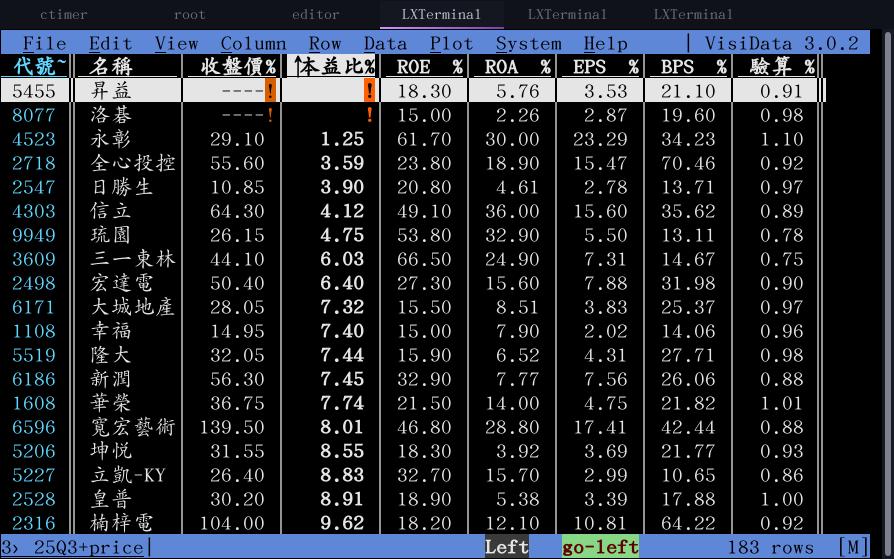 大推! 文字視窗底下的試算表軟體 visidata 超級輕薄短小,
我已使用好幾個月了, 雖然還不是很熟, 但已足以處理大部分簡單的工作。
習慣 vim 按鍵的人, 會很容易上手。
它可以處理 csv、 ods、 xlsx、 ... 等等 許多格式。
我偶爾拿它來處理 json, 不過大部分時候還是處理 csv 檔。
你可以在 visidata 裡面寫 python 運算式計算新欄位,
但無法儲存公式, 只能儲存運算結果, 適合做一些簡單、 用丟即棄的運算。
大推! 文字視窗底下的試算表軟體 visidata 超級輕薄短小,
我已使用好幾個月了, 雖然還不是很熟, 但已足以處理大部分簡單的工作。
習慣 vim 按鍵的人, 會很容易上手。
它可以處理 csv、 ods、 xlsx、 ... 等等 許多格式。
我偶爾拿它來處理 json, 不過大部分時候還是處理 csv 檔。
你可以在 visidata 裡面寫 python 運算式計算新欄位,
但無法儲存公式, 只能儲存運算結果, 適合做一些簡單、 用丟即棄的運算。
訂閱:
文章 (Atom)

 發表文章
發表文章


 本站文章採
本站文章採